---
title: "Mailing list"
slug: "cloudoutboundmailer-use-mail"
tags: ["simple & easy notification service"]
updated: 2026-09-17T09:07:17Z
published: 2026-09-17T09:07:17Z
canonical: "guide.ncloud-docs.com/cloudoutboundmailer-use-mail"
stale: true
---
> ## Documentation Index
> Fetch the complete documentation index at: https://guide.ncloud-docs.com/llms.txt
> Use this file to discover all available pages before exploring further.
# Mailing list
Classic/VPC 환경에서 이용 가능합니다.
메일을 발송하고 발송된 메일 이력을 확인할 수 있습니다.
## Mailing list 화면
Mailing list 메뉴에 접속하려면 네이버 클라우드 플랫폼 콘솔에서 **Menu** > **All Services** > **Application Services** > **Simple & Easy Notification Service** > **MAIL** > **Mailing list** 메뉴를 차례대로 클릭해 주십시오. Mailing list 화면은 다음과 같이 구성되어 있습니다.
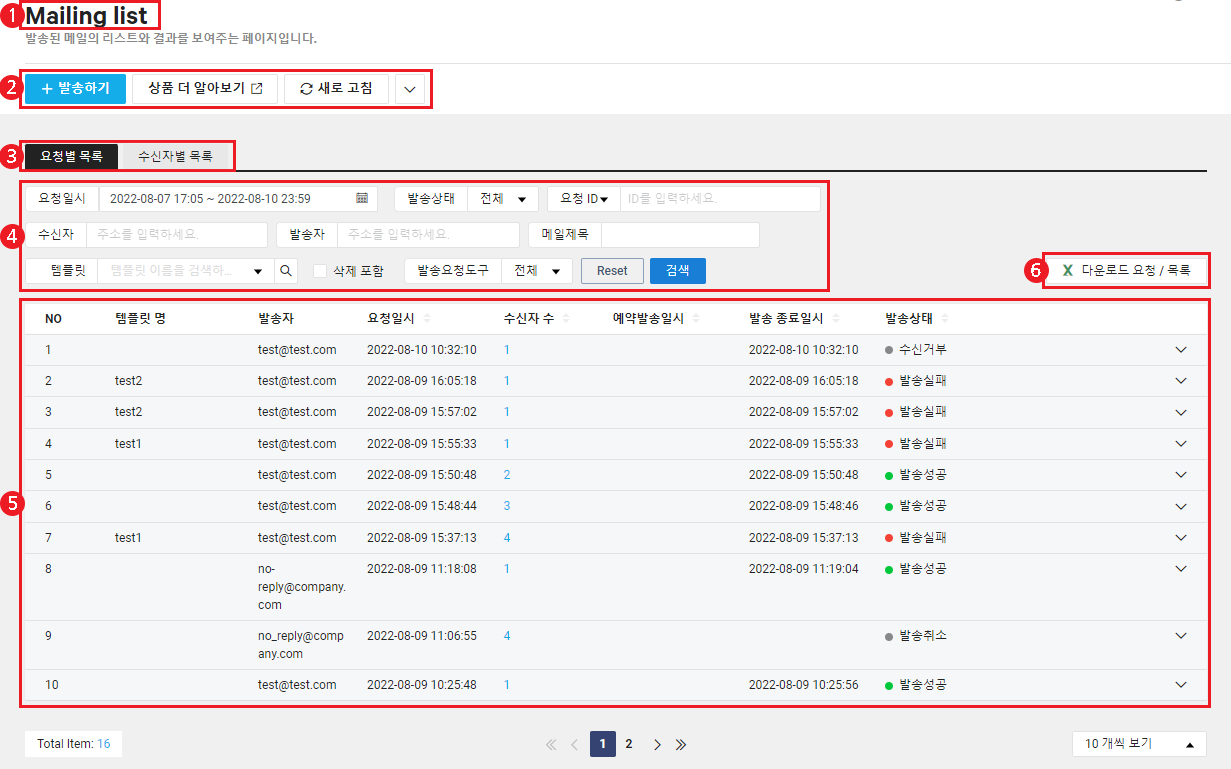
| 영역 | 설명 |
| --- | --- |
| ① 메뉴 이름 | 현재 확인 중인 메뉴 이름 |
| ② 기본 기능 | **Mailing list** 메뉴에 최초 진입 시 표시되는 기능 - **[발송하기]**: 클릭하여 메일 발송 화면으로 이동([메일 발송](/docs/cloudoutboundmailer-use-mail#%EB%A9%94%EC%9D%BC%EB%B0%9C%EC%86%A1) 참조) - **[상품 더 알아보기]**: 클릭하면 Simple & Easy Notification Service 소개 페이지로 이동 - **[새로 고침]**: 클릭하여 페이지 새로 고침 |
| ③ 목록 탭 | - **[요청별 목록]**: 발송 요청별 목록 조회([요청별 목록](/docs/cloudoutboundmailer-use-mail#%EC%9A%94%EC%B2%AD%EB%B3%84%EB%AA%A9%EB%A1%9D) 참조) - **[수신자별 목록]**: 메일 수신자별 목록 조회([수신자별 목록](/docs/cloudoutboundmailer-use-mail#%EC%88%98%EC%8B%A0%EC%9E%90%EB%B3%84%EB%AA%A9%EB%A1%9D) 참조) |
| ④ 검색창 | 메일 목록을 발송 요청일, 발송 상태, 요청 ID, 수신자 주소, 발송자 주소, 메일 제목, 템플릿, 발송 요청 도구에 따라 검색 |
| ⑤ 목록 | 선택된 탭에 따라 분류된 발송 메일 목록을 확인 - **수신자 수**의 숫자 클릭 시 메일별 목록 조회([메일별 목록](/docs/cloudoutboundmailer-use-mail#%EB%A9%94%EC%9D%BC%EB%B3%84%EB%AA%A9%EB%A1%9D) 참조) |
| ⑥ **다운로드 요청/목록** | 조회 중인 메일 목록을 엑셀 파일로 다운로드([메일 목록 다운로드](/docs/cloudoutboundmailer-use-mail#%EB%A9%94%EC%9D%BC%EB%AA%A9%EB%A1%9D%EB%8B%A4%EC%9A%B4%EB%A1%9C%EB%93%9C) 참조) |
## 메일 목록 확인
MAIL에서는 발송 요청된 메일 목록을 여러 기준으로 제공하여 사용의 편의성을 높여줍니다. 제공되는 목록은 다음과 같습니다.
- [요청별 목록](/docs/cloudoutboundmailer-use-mail#%EC%9A%94%EC%B2%AD%EB%B3%84%EB%AA%A9%EB%A1%9D): 메일 발송 요청을 기준으로 정렬된 목록
- [수신자별 목록](/docs/cloudoutboundmailer-use-mail#%EC%88%98%EC%8B%A0%EC%9E%90%EB%B3%84%EB%AA%A9%EB%A1%9D): 메일 수신자를 기준으로 정렬된 목록
- [메일별 목록](/docs/cloudoutboundmailer-use-mail#%EB%A9%94%EC%9D%BC%EB%B3%84%EB%AA%A9%EB%A1%9D): 한 번의 요청으로 발송 요청된 메일 목록
### 요청별 목록
요청별 목록을 확인하는 방법은 다음과 같습니다.
1. 네이버 클라우드 플랫폼 콘솔에서 **Menu** > **All Services** > **Application Services** > **Simple & Easy Notification Service** > **MAIL** 메뉴를 차례대로 클릭해 주십시오.
2. **Mailing list** 메뉴를 클릭해 주십시오.
3. 검색창에 원하는 검색 조건을 선택 또는 입력하고 **[검색]** 버튼을 클릭해 주십시오.
4. 메일 목록이 나타나면 요약 정보를 확인하거나 항목을 클릭하여 상세 정보를 확인해 주십시오.
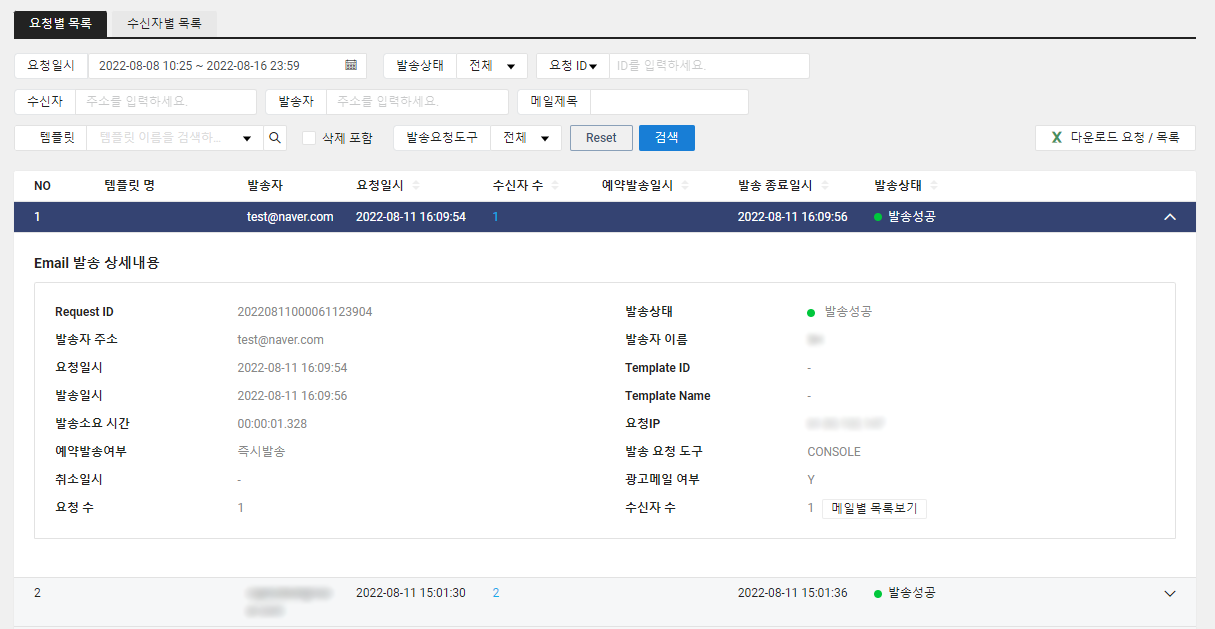
- **Request ID**: 메일 발송 요청의 ID
- **발송자 주소**: 메일 발송자로 입력된 주소
- **요청일시**: 메일 발송이 요청된 일시
- **발송일시**: 메일이 발송된 일시
- **발송소요 시간**: 메일 발송이 완료되기까지 소요된 시간
- **예약발송여부**: 즉시 발송 또는 예약 발송 여부
- **취소일시**: 메일 발송 취소 시 취소 일시
- **요청 수**: 메일이 나뉘어 발송된 횟수. 개인별 발송이 아닌 경우 수신자 수보다 적을 수 있음
- **발송상태**: 현재 메일 발송 상태. 자세한 내용은 [발송 상태](/docs/cloudoutboundmailer-use-mail#%EB%B0%9C%EC%86%A1%EC%83%81%ED%83%9C) 참조
- **발송자 이름**: 메일 발송자로 입력된 이름
- **Template ID**: 메일 템플릿 사용 시 템플릿의 ID
- **Template Name**: 메일 템플릿 사용 시 템플릿의 이름
- **요청IP**: 메일 발송을 요청한 IP
- **발송 요청 도구**: 메일 발송을 요청한 도구. **CONSOLE** 또는 **API**로 표시
- **광고메일 여부**: 광고 메일 또는 일반 메일 여부
- **수신자 수**: 발송 요청된 메일의 수신자 수. **[메일별 목록보기]** 버튼을 클릭하면 메일별 목록으로 이동
#### 발송 상태
목록에 표시되는 발송 상태에 대한 설명은 다음과 같습니다.
| 상태 | 설명 |
| --- | --- |
| **발송준비중** | 발송 이력에 저장 중. 발송 취소 시 요청별 메일 목록에 표시되는 수신자 수와 수신자별 메일 목록 개수가 다를 수 있음 |
| **발송준비** | 발송 이력에 저장되었고, 예약 발송 또는 확인 후 발송이 요청된 상태. 발송 취소 또는 즉시 발송 가능 |
| **발송중** | 메일 발송 중. 발송 취소가 가능하며, 취소 시 아직 발송되지 않은 일부 메일만 발송 취소됨 |
| **발송성공** | 모든 메일 발송 성공. 일부 수신 거부가 존재할 수 있음 |
| **일부실패** | 일부 메일 발송 실패. 각 메일의 발송 상태는 수신자 수를 클릭하여 메일별 목록으로 이동해 확인 가능 |
| **발송실패** | 모든 메일 발송 실패. 일부 수신 거부가 존재할 수 있음 |
| **수신거부** | 모든 광고 메일 수신이 거부됨 |
| **발송취소** | 발송 취소됨 |
### 수신자별 목록
수신자별 목록을 확인하는 방법은 다음과 같습니다.
1. 네이버 클라우드 플랫폼 콘솔에서 **Menu** > **All Services** > **Application Services** > **Simple & Easy Notification Service** > **MAIL** 메뉴를 차례대로 클릭해 주십시오.
2. **Mailing list** 메뉴를 클릭해 주십시오.
3. **[수신자별 목록]** 탭을 클릭해 주십시오.
4. 검색창에 원하는 검색 조건을 선택 또는 입력하고 **[검색]** 버튼을 클릭해 주십시오.
5. 메일 목록이 나타나면 요약 정보를 확인하거나 항목을 클릭하여 상세 정보를 확인해 주십시오.
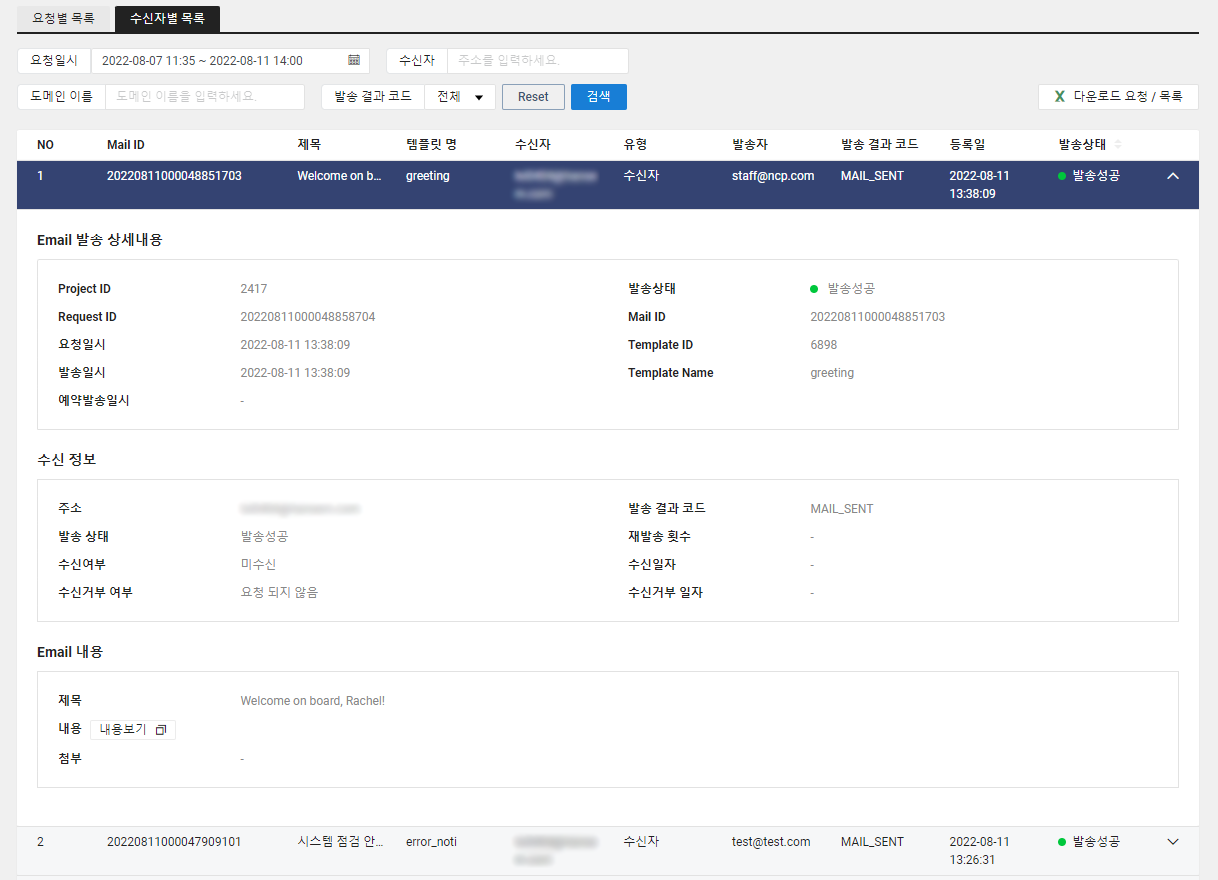
- **Email 발송 상세내용**
- **Project ID**: 메일 발송 프로젝트의 ID
- **Request ID**: 메일 발송 요청의 ID
- **요청일시**: 메일 발송이 요청된 일시
- **발송일시**: 메일이 발송된 일시
- **예약발송일시**: 메일 발송이 예약된 일시
- **발송상태**: 현재 메일 발송 상태. 자세한 내용은 [발송 상태](/docs/cloudoutboundmailer-use-mail#%EB%B0%9C%EC%86%A1%EC%83%81%ED%83%9C) 참조
- **Mail ID**: 발송 요청된 메일의 ID
- **Template ID**: 메일 템플릿 사용 시 템플릿의 ID
- **Template Name**: 메일 템플릿 사용 시 템플릿의 이름
- **수신 정보**
- **주소**: 메일 수신자 주소
- **수신여부**: 수신자의 메일 수신 여부
- **수신거부 여부**: 수신자의 수신 거부 요청 여부
- **발송 결과 코드**: 시스템에 기록된 발송 결과 코드. 자세한 내용은 [발송 결과 코드](/docs/cloudoutboundmailer-use-mail#%EB%B0%9C%EC%86%A1%EA%B2%B0%EA%B3%BC%EC%BD%94%EB%93%9C) 참조
- **재발송 횟수**: 메일을 재발송한 횟수
- **수신일자**: 수신자의 메일 수신 일시
- **수신거부 일자**: 수신자의 수신 거부 요청 일시
- **Email 내용**
- **제목**: 메일의 제목
- **내용**: 메일의 내용. **[내용보기]** 버튼을 클릭해 확인
- **첨부**: 메일의 첨부 파일
#### 발송 결과 코드
목록에 표시되는 발송 결과 코드에 대한 설명은 다음과 같습니다.
| 코드 | 설명 |
| --- | --- |
| CANCELED_MAIL | 발송 취소 |
| CONNECTION_ABNORMAL | 연결 이상으로 인해 일시적 발송 실패 |
| CONTENT_HAS_TAG_FORM | 메일 콘텐츠 내 치환 태그가 존재하여 발송 실패 |
| DKIM_FAIL | DKIM 오류로 인해 메일 발송 실패 |
| EMPTY_BODY_CONTENT | 시스템 오류로 메일 본문을 설정하지 못하여 발송 실패 |
| MAILBOX_ABNORMAL | 수신자 메일함 이상으로 인해 일시적 발송 실패 |
| MAILBOX_ERROR | 수신자 메일함 오류로 인해 발송 실패 |
| MAIL_CONTENTS_ERROR | 메일 콘텐츠 오류로 인해 발송 실패 |
| MAIL_SENT | 발송 성공 |
| MIME_MESSAGE_CREATE_FAIL | 시스템 오류로 MIME 메시지를 생성하지 못하여 발송 실패 |
| NETWORK_ABNORMAL | 네트워크 이상으로 인해 일시적 발송 실패 |
| NETWORK_ERROR | 네트워크 오류로 인해 발송 실패 |
| NONEXISTENT_DOMAIN_ADDRESS | 수신자 도메인이 존재하지 않아 발송 실패 |
| RECEIVE_MAIL_SERVICE_ABNORMAL | 수신자 메일 서비스 이상으로 인해 일시적 발송 실패 |
| RECEIVE_MAIL_SERVICE_ERROR | 수신자 메일 서비스 오류로 인해 발송 실패 |
| RECIPIENT_ADDRESS_ERROR | 수신자 주소 오류로 인해 발송 실패 |
| RESENDING_MAIL | 재발송 중 |
| RESEND_MAIL_FAIL | 재발송 시도 초과로 인해 발송 실패 |
| SECURITY_AND_POLICY_ABNORMAL | 보안 및 정책 이상으로 인해 일시적 발송 실패 |
| SECURITY_AND_POLICY_ERROR | 보안 및 정책 오류로 인해 발송 실패 |
| SEND_BLOCK_ADDRESS | 발송 차단된 수신자로 발송 요청하여 차단 |
| SMTP_ABNORMAL | 수신 측과의 SMTP 이상으로 인해 일시적 발송 실패 |
| SMTP_ERROR | 수신 측과의 SMTP 오류로 인해 발송 실패 |
| TEST_MAIL_SEND | 시스템의 테스트 메일 발송 |
| UNDEFINED_ERROR | 정의되지 않은 오류로 인해 발송 실패 |
| UNKNOWN_CAUSE_FAIL | 시스템 내외에서 발생한 알 수 없는 오류로 인해 발송 실패 |
| UNKNOWN_DOMAIN_ADDRESS | 알 수 없는 도메인 또는 차단된 도메인이 포함된 주소로 발송 요청하여 실패 |
| UNSUBSCRIBE_ADDRESS | 수신 거부한 주소로 발송 요청하여 차단 |
| UNSUPPORTED_ENCODING_ADDRESS | 수신자 주소 인코딩 실패로 인해 발송 실패 |
| READ_TIMED_OUT | 수신 서버 미응답으로 인한 발송 실패 |
| CONNECTION_ERROR | 수신 서버의 연결 종료로 인한 발송 실패 |
### 메일별 목록
요청별 목록에서 수신자 수를 클릭하거나, 상세 내용에서 **[메일별 목록보기]** 버튼을 클릭하면 메일별 목록을 확인할 수 있습니다. 메일별 목록을 확인하는 방법은 다음과 같습니다.
1. 네이버 클라우드 플랫폼 콘솔에서 **Menu** > **All Services** > **Application Services** > **Simple & Easy Notification Service** > **MAIL** 메뉴를 차례대로 클릭해 주십시오.
2. **Mailing list** 메뉴를 클릭해 주십시오.
3. **[요청별 목록]** 탭에서 원하는 검색 조건을 선택 또는 입력하고 **[검색]** 버튼을 클릭해 주십시오.
4. 원하는 항목의 수신자 수를 클릭하거나 상세 내용의 **[메일별 목록보기]** 버튼을 클릭해 주십시오.
5. 메일별 목록 화면에서 검색창에 원하는 검색 조건을 선택 또는 입력하고 **[검색]** 버튼을 클릭해 주십시오.
6. 메일 목록이 나타나면 요약 정보를 확인하거나 항목을 클릭하여 상세 정보를 확인해 주십시오.
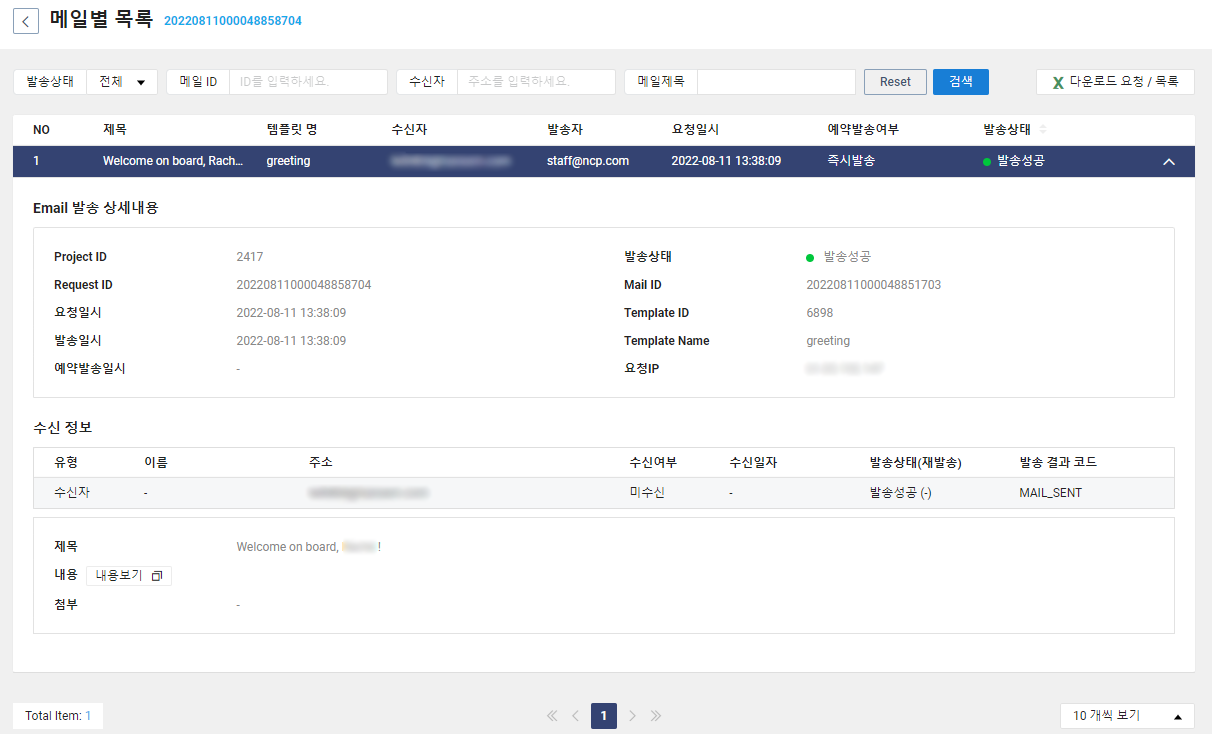
- **Email 발송 상세내용**
- **Project ID**: 메일 발송 프로젝트의 ID
- **Request ID**: 메일 발송 요청의 ID
- **요청일시**: 메일 발송이 요청된 일시
- **발송일시**: 메일이 발송된 일시
- **예약발송일시**: 메일 발송이 예약된 일시. **[예약 발송 취소]** 버튼을 클릭해 예약 발송 취소
- **발송상태**: 현재 메일 발송 상태. 자세한 내용은 [발송 상태](/docs/cloudoutboundmailer-use-mail#%EB%B0%9C%EC%86%A1%EC%83%81%ED%83%9C) 참조
- **Mail ID**: 발송 요청된 메일의 ID
- **Template ID**: 메일 템플릿 사용 시 템플릿의 ID
- **Template Name**: 메일 템플릿 사용 시 템플릿의 이름
- **요청IP**: 메일 발송을 요청한 IP
- **수신 정보**
- **주소**: 메일 수신자 주소
- **수신여부**: 수신자의 메일 수신 여부
- **수신일자**: 수신자의 메일 수신 일시
- **발송 결과 코드**: 시스템에 기록된 발송 결과 코드. 자세한 내용은 [발송 결과 코드](/docs/cloudoutboundmailer-use-mail#%EB%B0%9C%EC%86%A1%EA%B2%B0%EA%B3%BC%EC%BD%94%EB%93%9C) 참조
- Email 내용
- **제목**: 메일의 제목
- **내용**: 메일의 내용. **[내용보기]** 버튼을 클릭해 확인
- **첨부**: 메일의 첨부 파일
## 메일 목록 다운로드
조회 중인 메일 목록 데이터를 엑셀 파일로 다운로드하는 방법은 다음과 같습니다.
1. 네이버 클라우드 플랫폼 콘솔에서 **Menu** > **All Services** > **Application Services** > **Simple & Easy Notification Service** > **MAIL** 메뉴를 차례대로 클릭해 주십시오.
2. **Mailing list** 메뉴를 클릭해 주십시오.
3. 탭 선택 후 검색 조건을 선택 또는 입력하여 원하는 목록을 조회해 주십시오.
4. 목록이 표시된 상태에서 **[다운로드 요청/목록]** 버튼을 클릭해 주십시오.
5. Excel 다운로드 목록 팝업 창에서 **[파일생성요청]** 버튼을 클릭해 주십시오.
- 데이터 크기에 따라 파일이 생성되기까지 시간이 소요될 수 있습니다.
- 생성된 파일은 일주일 동안 다운로드할 수 있으며 그 후에는 만료됩니다.
6. **[다운로드]** 버튼을 클릭해 주십시오.
- 데이터가 로컬 PC로 다운로드됩니다.
7. **[확인]** 버튼을 클릭해 주십시오.
## 메일 발송
일반 메일 또는 광고 메일을 발송하는 방법은 다음과 같습니다.
참고
주소록에 수신자를 그룹 단위로 미리 등록하거나, 메일 템플릿을 미리 작성하여 더욱 편리하게 메일을 발송할 수도 있습니다.
- 주소록에 수신자를 등록하는 방법에 대한 자세한 내용은 [Address book](/docs/cloudoutboundmailer-use-address)을 참조해 주십시오.
- 메일 템플릿을 사용하는 방법에 대한 자세한 내용은 [Manage templates](/docs/cloudoutboundmailer-use-template)를 참조해 주십시오.
1. 네이버 클라우드 플랫폼 콘솔에서 **Menu** > **All Services** > **Application Services** > **Simple & Easy Notification Service** > **MAIL** 메뉴를 차례대로 클릭해 주십시오.
2. **Mailing list** 메뉴를 클릭해 주십시오.
3. **[발송하기]** 버튼을 클릭해 주십시오.
4. 메일 발송 화면이 나타나면 템플릿 사용 여부를 선택해 주십시오.
- 템플릿 **사용**을 활성화한 경우 드롭다운 목록 또는 **[불러오기]** 버튼을 클릭해 사용할 템플릿을 선택해 주십시오.
5. **메일 구분**에서 메일의 유형을 선택해 주십시오.
- **일반 메일**: 일반 메일로 발송됩니다.
- **광고 메일**: 광고 메일로 분류되어 제목 앞에 광고 표시가 추가되고 수신 거부 안내문을 설정할 수 있습니다. **[발송유의사항]** 버튼을 클릭하면 광고 메일에 대한 자세한 정보를 확인할 수 있습니다.
6. 발신자 이름, 발신자 메일 주소, 메일 제목을 입력해 주십시오.
- 템플릿 사용 시 해당 입력창은 자동으로 입력됩니다. 입력된 정보를 수정하려면 템플릿을 불러온 상태에서 템플릿 **사용**을 비활성화해 주십시오.
- 메일 제목에 ${태그명} 형식의 치환 태그가 있으면 메일 작성 후 태그값을 입력할 수 있습니다.
7. 파일을 첨부하려면 **첨부파일** 영역에 파일을 드래그 앤 드롭하거나 **[파일추가]** 버튼을 클릭하여 파일을 선택해 주십시오.
- 첨부 파일 크기: 개당 최대 10 MB, 총 20 MB(메일 본문에 이미지 파일을 추가하는 경우도 포함)
- 첨부 불가한 파일 확장자: `bat, cmd, com, cpl, exe, scr, js, vbs, ocx, pif, msi, efi, fon, drv, dll, sys, app, dmg, ipa, apk, jar, wsh, reg, hlp, lnk, wsf, scf, swf, cab`
- 첨부 불가한 파일이 포함된 압축 파일(`zip, rar`) 첨부 시 메일 발송이 실패할 수 있습니다.
8. 메일 내용을 작성해 주십시오.
- **Editor**, **HTML**, **TEXT** 스타일 중 선택하여 작성할 수 있습니다.
- 템플릿 사용 시 해당 입력창은 자동으로 입력됩니다. 입력된 정보를 수정하려면 템플릿을 불러온 상태에서 템플릿 **사용**을 비활성화해 주십시오.
9. **대량 발송 구분**에서 발송 유형을 선택하고 수신자 정보를 입력해 주십시오.
| 유형 | 설명 |
| --- | --- |
| **개인별 발송** | 다수의 수신자에게 개별로 메일 발송 - **받는 사람** 주소 최대 1,000개 입력 가능 - **[대량입력]** 버튼 클릭 후 다중 입력 가능하며, **[Tab]**/**[Space]**/**[Enter]** 키 또는 세미콜론(;)으로 구분 |
| **일반** | 수신처가 표시되는 일반 메일로 발송 - 광고 메일은 **일반** 유형 선택 불가 - 메타 정보 태그 사용 불가 - **받는 사람** 주소 최대 1,000개 입력 가능 - **참조** 주소 최대 30개 입력 가능 - **숨은참조** 주소 최대 30개 입력 가능 - **[대량입력]** 버튼 클릭 후 다중 입력 가능하며, **[Tab]**/**[Space]**/**[Enter]** 키 또는 세미콜론(;)으로 구분 |
| **파일 업로드를 통한 대량 메일발송** | 1,000명 초과의 수신자에게 메일을 보내거나 사용자 치환 태그를 통해 수신자별 개인화된 메일 발송 - **[대량수신자 발송용 입력양식 다운로드]** 버튼을 클릭해 엑셀 양식 다운로드 - 다운로드한 파일에 수신자 주소(최대 100,000개) 및 치환 태그값 입력 후 저장 - **[대량 발송용 파일 선택]** 버튼을 클릭해 양식 파일 업로드 |
| **그룹 조합 대량 메일발송** | 등록된 수신자 그룹을 사용하거나 수신자 수 제한 없이 메일 발송 - **[그룹 선택]** 버튼을 클릭해 그룹 복수 선택 - **조합 필터** 방식 선택 - **AND**: 선택된 복수의 그룹에 공통적으로 포함된 주소만 수신자로 설정 - **OR**: 선택된 복수의 그룹에 하나라도 포함된 주소는 모두 수신자로 설정 - **[조합결과 다운로드 요청/목록]**: 조합 필터가 적용된 결과 목록을 다운로드하여 수신자 확인 |
10. 예약 발송을 원하는 경우 **예약발송** 체크 박스를 클릭하고 발송 일시를 선택해 주십시오.
- 메일 목록에서 **발송준비** 상태로 표시되며 발송 취소 및 즉시 발송을 실행할 수 있습니다.
- 예약 발송 일시는 현재 시점부터 최대 30일 후까지 지정할 수 있습니다.
11. **[발송]** 버튼을 클릭해 주십시오.
- 메일 내용을 별도로 확인한 후 발송하려면 **[확인 후 발송]** 버튼을 클릭해 주십시오. 메일 목록에서 **발송준비** 상태로 표시되며 발송 취소 및 즉시 발송을 실행할 수 있습니다.
12. 메일 제목 및 내용에 치환 태그가 있는 경우, 치환 태그값 입력 팝업 창에서 태그값을 입력하고 **[확인]** 버튼을 클릭해 주십시오.
### 치환 태그 사용
메일 제목과 내용에 치환 태그를 사용하여 개인화된 콘텐츠를 전송할 수 있습니다. 치환 태그는 사용자 정의 치환 태그와 메타 정보 태그로 나뉘며, 각 태그에 대한 설명은 다음과 같습니다.
| 사용자 정의 치환 태그 | 메타 정보 태그 |
| --- | --- |
| ${태그명} 형태 | #{태그명} 형태 |
| 치환값을 사용자가 직접 입력 | 메일별 메타 정보를 통해 자동으로 값 치환 |
| 입력 개수와 태그명에 제한 없음 | 지정 값만 사용 - `RECIPIENT_NAME`: 수신자 이름 - `RECIPIENT_ADDRESS`: 수신자 메일 주소 - `SENDER_NAME`: 발송자 이름 - `SENDER_ADDRESS`: 발송자 메일 주소 - `UNSUBSCRIBE_URL`: 수신 거부 링크 URL |
| 태그값을 모두 사용자가 입력해야 메일 발송 가능 | 태그값이 자동으로 수집 후 치환되어 메일 발송(`RECIPIENT_NAME`, `SENDER_NAME`은 값이 지정되지 않을 수 있으며, 이 경우 빈 값으로 치환) |
| **대량 발송 구분**의 모든 유형에서 사용 가능 | **대량 발송 구분**을 **일반**으로 선택 시 사용 불가 |
#### 예제 1: 전체 수신자에게 공통의 사용자 정의 치환 태그값 적용
전체 수신자에게 공통의 사용자 정의 치환 태그값을 적용하는 예제를 소개합니다.
**콘솔에서 적용**
콘솔에서 적용하는 방법은 다음과 같습니다.
1. 메일 제목 또는 내용에 치환 태그를 입력해 주십시오.
2. 대량 발송 구분에서 **개인별 발송** 또는 **그룹 조합 대량 메일발송**을 선택하고 수신자를 지정해 주십시오.
3. **[발송]** 또는 **[확인 후 발송]** 버튼을 클릭해 주십시오.
4. 치환 태그값 입력 팝업 창에서 태그값을 입력하고 **[확인]** 버튼을 클릭해 주십시오.
**API에서 적용**
API에서 적용하려면 메일 발송을 요청할 때 다음의 JSON 코드를 requestBody에 입력해 주십시오.
```
{
"senderAddress":"no_reply@company.com",
"senderName":"관리자",
"title":"${SEQ}차 이벤트 알림입니다.",
"body":"안녕하십니까 #{RECIPIENT_NAME}님! ${SEQ}차 고객 감사 이벤트를 실시합니다...
수신거부",
"parameters":{
"SEQ":"3"
},
"recipients":[
{
"address":"hongildong@naver_.com",
"name":"홍길동",
"type":"R"
},
{
"address":"chulsoo@daum_.net",
"name":"김철수",
"type":"R"
}
],
"individual":true
}
```
위 코드에서는 제목과 내용에 입력한 사용자 정의 치환 태그값이 전체 수신자에게 동일하게 적용되고, 메타 정보 태그값은 개인화되어 다른 내용이 적용됩니다. 코드에 포함된 속성은 다음과 같습니다.
- `senderAddress`: 발송자 주소. `#{SENDER_ADDRESS}` 위치에 자동으로 입력될 값
- `senderName`: 발송자 이름. `#{SENDER_NAME}` 위치에 자동으로 입력될 값
- `title`: 메일 제목. 사용자 정의 치환 태그 `${SEQ}` 포함
- `body`: 메일 내용. 수신자 이름, 메타 정보 태그인 수신 거부 링크, 사용자 정의 치환 태그 `${SEQ}` 포함
- `parameters`: 전체 수신자에게 적용될 치환 파라미터. key를 치환 태그로, value를 치환 태그에 대응하는 값으로 가지는 JSON 객체
- `recipients`: 하나 이상의 수신자를 포함하는 목록
- `address`: 수신자 주소. `#{RECIPIENT_ADDRESS}` 위치에 자동으로 입력될 값
- `name`: 수신자 이름. `#{RECIPIENT_NAME}` 위치에 자동으로 입력될 값
- `type`: 수신자 유형. `individual` 값이 `true`이면 `"R"`(수신자), `individual` 값이 `false`이면 `"R"`(수신자), `"C"`(참조), `"B"`(숨은 참조) 지정 가능
- `individual`: 개인별 발송 여부. 값이 `true`이면 참조, 숨은 참조는 무시되며, 다수의 수신자에게 개별로 메일 발송
#### 예제 2: 전체 수신자에게 각각의 사용자 정의 치환 태그값 적용
전체 수신자에게 각각의 사용자 정의 치환 태그값을 적용하는 예제를 소개합니다.
**콘솔에서 적용**
콘솔에서 적용하는 방법은 다음과 같습니다.
1. 메일 제목 또는 내용에 치환 태그를 입력해 주십시오.
2. 대량 발송 구분에서 **파일 업로드를 통한 대량 메일발송**을 선택해 주십시오.
3. **[대량수신자 발송용 입력양식 다운로드]** 버튼을 클릭해 엑셀 양식을 다운로드해 주십시오.
4. 양식 파일에 수신자 주소와 치환 태그값을 입력 후 저장해 주십시오.
5. **[대량 발송용 파일 선택]** 버튼을 클릭해 양식 파일을 업로드해 주십시오.
6. **[발송]** 또는 **[확인 후 발송]** 버튼을 클릭해 주십시오.
**API에서 적용하기**
API에서 적용하려면 메일 발송을 요청할 때 다음의 JSON 코드를 requestBody에 입력해 주십시오.
```
{
"senderAddress":"no_reply@company.com",
"senderName":"관리자",
"title":"#{RECIPIENT_NAME}님 반갑습니다. 귀하의 등급 변경을 통보합니다.",
"body":"귀하의 등급이 ${BEFORE_GRADE}에서 ${AFTER_GRADE}로 변경되었습니다.
수신거부",
"recipients":[
{
"address":"hongildong@naver_.com",
"name":"홍길동",
"type":"R",
"parameters":{
"BEFORE_GRADE":"SILVER",
"AFTER_GRADE":"GOLD"
}
},
{
"address":"chulsoo@daum_.net",
"name":"김철수",
"type":"R",
"parameters":{
"BEFORE_GRADE":"BRONZE",
"AFTER_GRADE":"SILVER"
}
}
],
"individual":true
}
```
위 코드에서는 제목의 메타 정보 태그값이 수신자마다 다르게 적용되고, 내용에 입력한 사용자 정의 치환 태그값도 개인화되어 다르게 적용됩니다. 코드에 포함된 속성은 다음과 같습니다.
- `senderAddress`: 발송자 주소. `#{SENDER_ADDRESS}` 위치에 자동으로 입력될 값
- `senderName`: 발송자 이름. `#{SENDER_NAME}` 위치에 자동으로 입력될 값
- `title`: 메일 제목. 메타 정보 태그인 수신자 이름 포함
- `body`: 메일 내용. 메타 정보 태그인 수신 거부 링크, 사용자 정의 치환 태그 `${BEFORE_GRADE}`, `${AFTER_GRADE}` 포함
- `recipients`: 하나 이상의 수신자를 포함하는 목록
- `address`: 수신자 주소. `#{RECIPIENT_ADDRESS}` 위치에 자동으로 입력될 값
- `name`: 수신자 이름. `#{RECIPIENT_NAME}` 위치에 자동으로 입력될 값
- `type`: 수신자 유형. `individual` 값이 `true`이면 `"R"`(수신자), `individual` 값이 `false`이면 `"R"`(수신자), `"C"`(참조), `"B"`(숨은 참조) 지정 가능
- `parameters`: 수신자별로 적용될 치환 파라미터. key를 치환 태그로, value를 치환 태그에 대응하는 값으로 가지는 JSON 객체
- `individual`: 개인별 발송 여부. 값이 `true`이면 참조, 숨은 참조는 무시되며, 다수의 수신자에게 개별로 메일 발송
## 메일 관리
Mailing list 화면의 **[요청별 목록]** 탭에서 다음의 추가적인 관리 작업을 수행할 수 있습니다.
- 발송 준비 메일 즉시 발송
- 발송 취소
### 발송 준비 메일 즉시 발송
예약 발송 또는 확인 후 발송으로 처리하여 **발송준비** 상태인 메일을 즉시 발송할 수 있습니다. 즉시 발송하는 방법은 다음과 같습니다.
참고
- 예약 발송 메일의 경우 즉시 발송을 실행하면 예약된 시간이 아닌 현재 시점에 발송됩니다.
- 30일 이전에 등록된 발송 준비 메일은 즉시 발송할 수 없습니다.
1. Mailing list 화면의 **[요청별 목록]** 탭에서 발송 준비 메일을 검색해 주십시오.
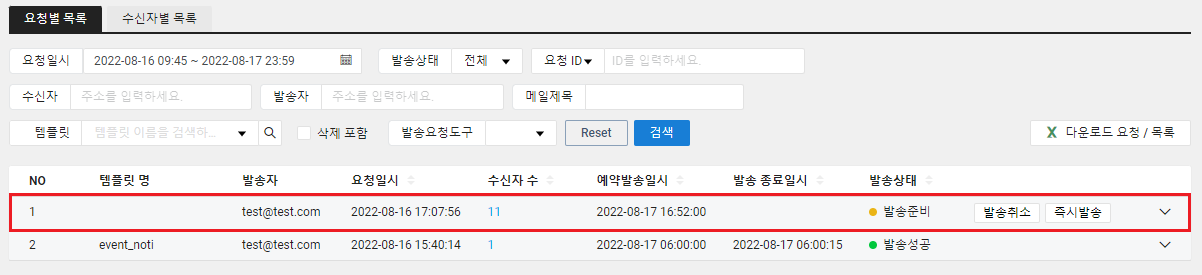
2. 즉시 발송할 메일 항목의 **[즉시발송]** 버튼을 클릭해 주십시오.
3. 확인 팝업 창에서 **[확인]** 버튼을 클릭해 주십시오.
### 발송 취소
**발송준비중**, **발송준비**, **발송중** 상태인 메일의 발송을 취소할 수 있습니다. 발송 취소는 상태별로 다음과 같이 동작합니다.
- **발송준비중**: MAIL에 발송 요청 정보를 저장 중인 상태입니다. 발송 취소 시 이미 저장된 정보만 발송 취소 상태로 변경하고, 아직 저장되지 않은 정보는 저장하지 않습니다.
- **발송준비**: MAIL에 저장된 발송 요청 정보를 발송 취소 상태로 변경합니다.
- **발송중**: 메일을 발송하고 있는 상태이므로 이미 발송 완료된 메일은 발송 완료 상태를 유지하고, 발송 전 메일은 발송 취소 상태로 변경합니다.
참고
이미 발송된 메일은 발송 취소할 수 없습니다.
발송을 취소하는 방법은 다음과 같습니다.
1. Mailing list 화면의 **[요청별 목록]** 탭에서 **발송준비중**, **발송준비**, **발송중** 상태인 메일을 검색해 주십시오.
2. 발송 취소할 메일 항목의 **[발송취소]** 버튼을 클릭해 주십시오.
3. 확인 팝업 창에서 **[확인]** 버튼을 클릭해 주십시오.
- 메일이 **발송취소** 상태로 변경됩니다.