VPC 환경에서 이용 가능합니다
네이버 클라우드 플랫폼 콘솔의 Connected ETL Instance 메뉴 화면 구성과 사용법을 설명합니다.
Connected ETL Instance는 Apache Spark의 Spark Connect 프로토콜 기반의 원격 실행 서버로, Data Flow 서버리스 환경에서 제공됩니다. 별도의 인프라 구축이나 운영 없이도 고가용성이 보장되어 안정적으로 사용할 수 있습니다.
고객은 로컬 환경의 Jupyter에서 Connected ETL Instance에 원격으로 접속해 Spark 코드를 인터랙티브하게 실행할 수 있으며, 이를 통해 대규모 데이터 분석 및 처리 작업을 쉽고 효율적으로 수행할 수 있습니다.
Connected ETL Instance는 Instance 상태가 운영 중인 동안 지속적으로 과금됩니다. 사용하지 않는 Instance는 정지해 주십시오. 정지 상태에서는 과금되지 않습니다.
Connected ETL Instance 화면
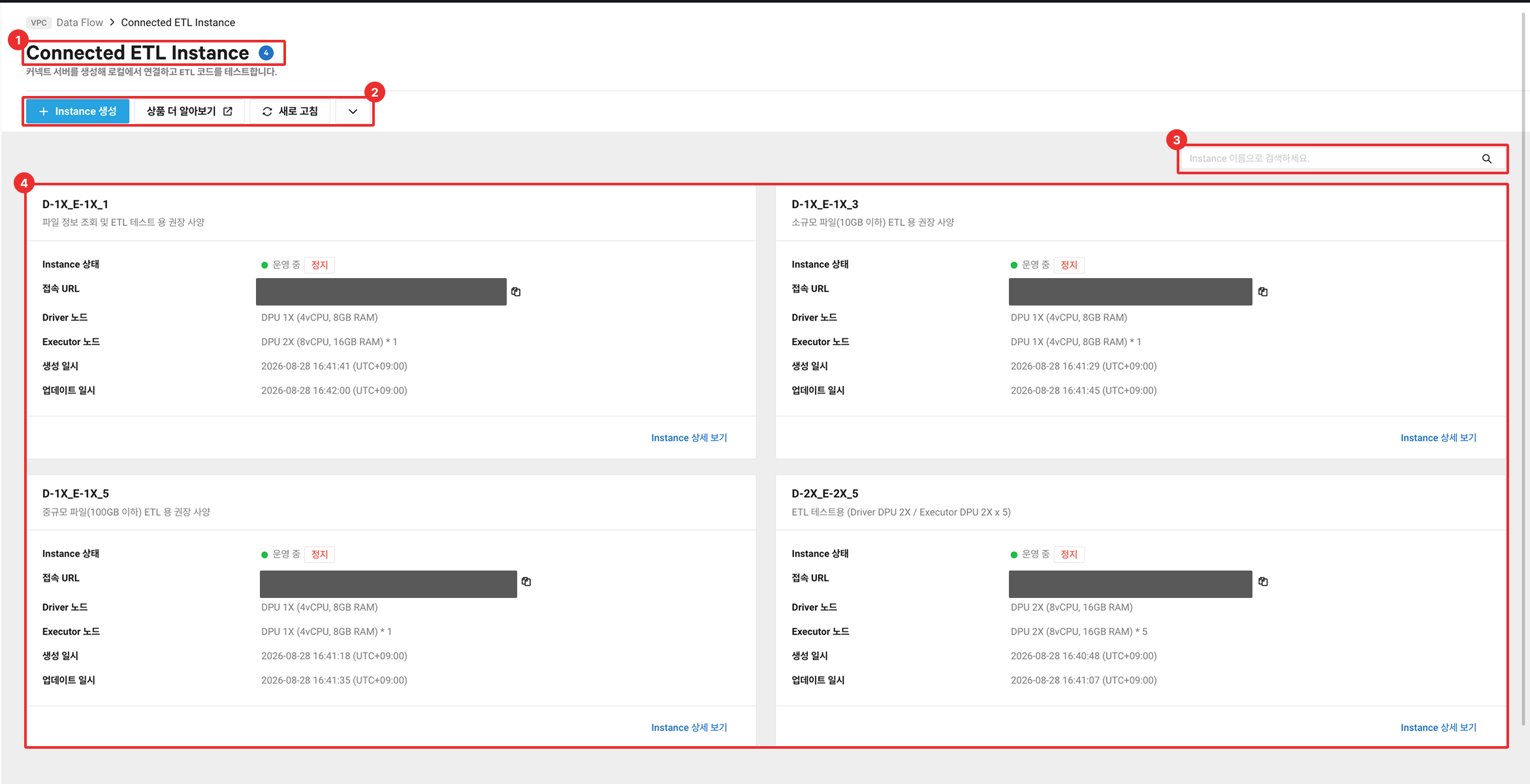
Connected ETL Instance 화면은 다음과 같이 구성되어 있습니다.
| 영역 | 설명 |
|---|---|
| ① 메뉴명 | 현재 확인 중인 메뉴명 |
| ② 기본 기능 | Connected ETL Instance 최초 진입 시 표시되는 기능
|
| ③ 검색창 | Connected ETL Instance 이름에 따라 생성된 Instance 검색 |
| ④ Connected ETL Instance 목록 | 생성된 Connected ETL Instance 목록과 접속 정보/스펙을 표시. [Instance 상세 보기] 를 클릭하면 Connected ETL Instance 상세 화면으로 이동 |
Connected ETL Instance 정보 확인
생성된 Connected ETL Instance 정보를 확인하는 방법은 다음과 같습니다.
- 네이버 클라우드 플랫폼 콘솔의 VPC 환경에서 Menu > All Services > Big Data & Analytics > Data Flow 메뉴를 차례대로 클릭해 주십시오.
- Connected ETL Instance 메뉴를 클릭해 주십시오.
- Connected ETL Instance 목록이 나타나면 요약 정보를 확인해 주십시오.
- 이름 : Connected ETL Instance 생성 시 사용자가 입력한 고유의 이름
- Instance 상태 : Connected ETL Instance의 상태
- 시작 중 : Connected ETL Instance가 생성되는 상태
- 운영 중 : Connected ETL Instance 생성이 완료되어 사용 가능한 상태 (과금됨)
- 정지 중 : Connected ETL Instance가 중지되는 상태
- 정지 : Connected ETL Instance가 정지되어 사용 불가한 상태 (과금되지 않음)
- 접속 URL : 사용자의 로컬에서 Connected ETL Instance로 접속하는 주소
- Driver 노드 : Driver 노드 스펙
- Executor 노드 : Executor 노드 스펙 * 개수
- 생성 일시 : Connected ETL Instance를 생성한 일시
- 업데이트 일시 : Connected ETL Instance의 Instance 상태가 바뀐 일시
- Connected ETL Instance에 대한 상세 정보를 조회하려면 [Instance 상세 보기] 버튼을 클릭해 주십시오.
Connected ETL Instance 생성
Connected ETL Instance를 신규 생성하는 방법은 다음과 같습니다.
- 네이버 클라우드 플랫폼 콘솔의 VPC 환경에서 Menu > All Services > Big Data & Analytics > Data Flow 메뉴를 차례대로 클릭해 주십시오.
- Connected ETL Instance 메뉴를 클릭해 주십시오.
- [Instance 생성] 버튼을 클릭해 주십시오.
- Instance 이름과 설명을 입력하고, Instance 상세 설정을 선택합니다. (Executor는 최대 5개까지 생성 가능합니다)
- 상황별 권장 사양
- 파일 정보 조회 및 ETL 테스트용도: Driver DPU 1X, Executor DPU 1X * 1
- 소규모 파일(10GB 이하) ETL 용: Driver DPU 1X, Executor DPU 1X * 3
- 중규모 파일(100GB 이하) ETL 용: Driver DPU 1X, Executor DPU 1X * 5
- 대규모 파일(1TB 이하) ETL 용: Driver DPU 2X, Executor DPU 2X * 5
- 역할명 : Connected ETL Instance가 고객 소유의 리소스에 접근할 때 사용할 서비스 역할을 선택합니다. 사용할 역할이 없는 경우 [신규 생성] 버튼을 클릭하여 생성할 수 있습니다.
- 상황별 권장 사양
- Connected ETL Instance가 생성 완료되면 Instance 상태가 운영 중인 것을 확인할 수 있으며, 상세 내용으로 Connected ETL Instance 노드별 스펙 / 상태를 확인할 수 있습니다.
- 정지 및 재시작
- 사용하지 않을 경우에는 Instance를 정지할 수 있으며, 정지 상태에서는 과금되지 않습니다.
- 정지되면 기존 세션은 종료되며, 재시작하더라도 기존 세션은 복원되지 않습니다.
- 다시 사용하려면 시작을 클릭하여 활성화합니다. 재시작 요청과 함께 다시 과금이 시작됩니다.
- 사용하지 않을 경우에는 Instance를 정지할 수 있으며, 정지 상태에서는 과금되지 않습니다.
- Executor의 개수가 늘어날수록 커버할 수 있는 파일의 용량이 증가합니다.
- Driver / Executor의 스펙이 늘어날수록 커버할 수 있는 동시 Spark 실행 용량이 증가합니다.
- 단, 동시 실행 가능 여부는 실행하는 Spark 코드의 부하 정도에 따라 달라지니 유의해 주십시오.
- Connected ETL Instance는 계정당 최대 5개까지 생성 가능합니다.
Connected ETL Instance 상세 정보 화면
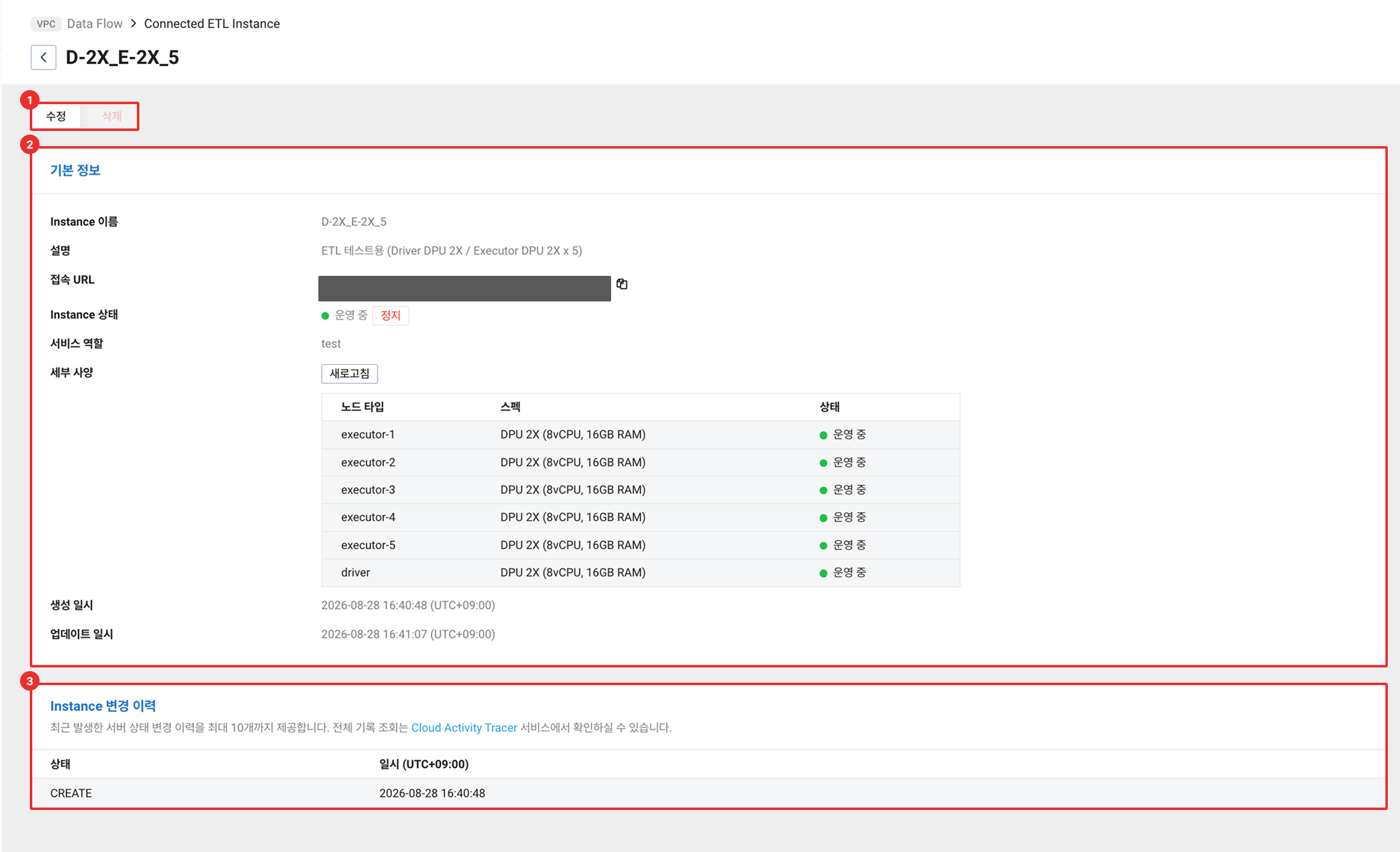
Connected ETL Instance 상세 정보 화면은 다음과 같이 구성되어 있습니다.
| 영역 | 설명 |
|---|---|
| ① 기본 기능 | 설명을 수정하거나, Connected ETL Instance를 삭제할 수 있습니다 |
| ② 기본 정보 | Connected ETL Instance의 Instance 이름/설명/접속 URL을 표시합니다
|
| ③ Instance 변경 이력 | Connected ETL Instance 상태가 변경된 이력을 표시합니다 |
Instance 변경 이력에서는 사용자가 생성/정지/시작한 이력을 확인할 수 있으며 최근 10건만 조회됩니다.
Connected ETL Instance 삭제
정지 상태에서만 삭제할 수 있습니다.
로컬 환경에 Connected ETL Instance 사용 환경 구축
Jupyter Notebook 및 Spark 사용 환경 구성 가이드 (Python 3.x)
본 문서는 Connected ETL Instance에 접속하여 Spark 코드를 실행하기 위한 로컬 Python 및 Jupyter Notebook 설치와 Spark 관련 라이브러리 설치 방법을 안내합니다. (Spark 3.5.5 기반으로 제공합니다)
사전 준비 사항
- Python 3.x 설치 (권장: 3.7 이상)
- pip3 설치
- 인터넷 연결
- 설치 확인
- (macOS/Linux)
python3 --version - (Windows)
python --version
- (macOS/Linux)
- 네트워크 요구사항
- Connected ETL Instance는 443 포트를 사용하기 때문에 접속 환경에서 해당 포트가 허용되어야 합니다.
(권장) 가상 환경 구성 : 환경 충돌 방지를 위해 가상 환경 사용을 권장합니다.
- macOS / Linux
python3 -m venv spark-env
source spark-env/bin/activate
- Windows
python -m venv spark-env
spark-env\Scripts\activate
Jupyter Notebook 설치
- macOS / Linux
pip3 install notebook
- Windows
- https://www.python.org/downloads/windows/ 접속
- Python 3.x 다운로드 및 설치 시 "Add Python to PATH" 체크
pip install notebook
Jupyter 환경이 아니고, PySpark 코드를 실행하여 접속하는 방법도 가능합니다.
본 예시에서는 인터랙티브한 코드 실행을 위하여 Jupyter Notebook으로 가이드합니다.
Spark 사용을 위한 Python 라이브러리 설치
필수 라이브러리
pip3 install pyspark==3.5.5 grpcio grpcio-status
권장 라이브러리 : 데이터 분석 및 처리 편의를 위해 아래 라이브러리 설치를 권장합니다.
pip3 install pandas pyarrow matplotlib
| 라이브러리 | 용도 |
|---|---|
| pandas | 데이터 분석 |
| pyarrow | Spark ↔ Pandas 데이터 변환 |
| matplotlib | 시각화 |
Jupyter Notebook 실행
macOS / Linux / Windows
jupyter notebook
Connected ETL Instance 접속
Sub Account 생성 및 key 생성
Connected ETL Instance에 접근하려면 사용하려는 Sub Account에 useConnectServer 액션 권한 및 API Gateway 접근 권한을 가진 Sub Account가 필요합니다.
- 사용하려는 Sub Account 계정의 정책에 useConnectServer 액션 권한을 추가합니다.
- 사용하려는 Sub Account 계정에 API Gateway 접근 설정을 활성화한 후 Access Key를 추가합니다.
자세한 설정은 Sub Account 관련 매뉴얼을 참조해 주십시오.
- 아래와 같이 코드를 Jupyter Notebook에 입력한 후 실행하면 Connected ETL Instance 접속 후 데이터 작업을 수행할 수 있습니다.
- URL은 콘솔에서 확인할 수 있으며 accesskey, secretkey는 Sub Account 화면에서 확인해 주십시오.
from pyspark.sql.connect.session import SparkSession
spark = SparkSession.builder \
    .appName("{appName}") \
    .remote("sc://{URL}:443/;use_ssl=true;authorization={accessKey}:{secretKey}") \
    .getOrCreate()
AccessKey, SecretKey는 외부로 노출되지 않도록 주의해 주십시오. (Git 저장소 업로드 금지) 대안으로 환경 변수를 설정하여 사용하는 방법을 고려해 주십시오. {os.getenv('ACCESS_KEY')}:{os.getenv('SECRET_KEY')}
Connected ETL Instance 사용
Object Storage / JDBC 데이터 조회
# CSV
df = spark.read.csv("s3a://my-bucket/data.csv", header=True, inferSchema=True)
# JSON
df = spark.read.json("s3a://my-bucket/data.json")
# Parquet
df = spark.read.parquet("s3a://my-bucket/data.parquet")
# DB (JDBC)
df = spark.read.jdbc(url="jdbc:postgresql://host/db", table="table_name",
                     properties={"user": "id", "password": "pw"})
Data Catalog 데이터베이스 및 테이블 데이터 조회
# get database list
databases_list = spark.catalog.listDatabases()
print("List of Databases:")
for db in databases_list:
    print(db.name)
# get default database's table name
tables = spark.catalog.listTables("default")
for table in tables:
    print(table.name, table.tableType)
# get table data 10 rows
df = spark.table("default.sample_table")
df.show(10)
Tutorial
Object Storage 데이터 정제 후 Data Catalog 테이블로 저장
from pyspark.sql.connect.session import SparkSession
spark = SparkSession.builder \
    .appName("etl-app") \
    .remote("sc://{URL}:443/;use_ssl=true;authorization={accessKey}:{secretKey}") \
    .getOrCreate()
df = spark.read.csv("s3a://bucket/raw.csv", header=True)
df_clean = df.filter("age > 20")
df_clean.write \
    .mode("overwrite") \
    .saveAsTable("default.cleaned_table")
기타 참고사항
Connected ETL Instance 가격정책
- Connected ETL Instance DPU 1X (4vCPU 및 8GB RAM) 사양의 컨테이너로 실행 시 분당 8.4원이 과금됩니다.
- Connected ETL Instance DPU 2X (8vCPU 및 16GB RAM) 사양의 컨테이너로 실행 시 분당 8.4 x 2 = 16.8원이 과금됩니다.
예시 1) DPU 1X Driver, DPU 2X Executor 3대로 1시간 사용 시
(Driver 8.4원/분 x 1개 + Executor 16.8원/분 x 3개) x 60분 = 3,528원
접속 시 에러 타입
- accesskey/secretkey가 잘못된 경우 401 unauthorized 에러가 발생합니다.
- 접속하는 Sub Account에 useConnectServer 액션 권한이 없는 경우 403 forbidden 에러가 발생합니다.
- 권한이 없는 Connected ETL Instance에 접속을 시도하는 경우 400 bad request 에러가 발생합니다.
- Sub Account의 API Gateway IP 제한이 설정된 경우, 접속자의 IP에 따라 제한될 수 있습니다.
트러블슈팅
- Jupyter Notebook을 사용하는 경우 캐싱으로 인하여 이전 접속 정보를 사용할 수도 있습니다. 이 경우 캐시를 refresh(Mac 기준 shift + cmd + r, Windows는 Shift + F5 또는 Ctrl + Shift + R)하거나, Jupyter Notebook을 재기동해 주십시오.
- 메모리 로드가 많은 과부하 작업을 하는 경우 컨테이너에 OOM이 발생하여 Connected ETL Instance가 재기동될 수 있습니다. 이 경우 진행되던 세션이 사라지므로 주의해 주십시오.
- 아래 Spark 옵션으로 메모리 사용을 최적화하는 방안도 있습니다.
| 옵션 | 효과 |
|---|---|
| spark.sql.shuffle.partitions | 파티션당 데이터 크기 축소 |
| spark.sql.adaptive.advisoryPartitionSizeInBytes | 과도한 병합으로 인한 메모리 급증 방지 |
| spark.sql.autoBroadcastJoinThreshold | Driver에 대용량 테이블 올라오는 것 방지 |
| spark.memory.offHeap.enabled + spark.memory.offHeap.size | GC 압박 감소, Heap OOM 방지 |
- 여러 사용자가 동시에 접속해서 사용하는 경우 상호 프로세스가 분리되어 실행되기는 하나 리소스를 많이 사용하게 되어 OOM이 발생할 수 있습니다. 저사양 Instance인 경우 동시 접속은 지양해 주십시오.
VS Code에서도 Jupyter Notebook 환경을 사용할 수 있습니다. 자세한 내용은 Jupyter Notebooks in VS Code를 참조해 주십시오.