---
title: "원스토어"
slug: "game-gamepot3-one-store"
tags: ["GAMEPOT 3.0"]
updated: 2026-09-17T09:07:47Z
published: 2026-09-17T09:07:47Z
canonical: "guide.ncloud-docs.com/game-gamepot3-one-store"
---
> ## Documentation Index
> Fetch the complete documentation index at: https://guide.ncloud-docs.com/llms.txt
> Use this file to discover all available pages before exploring further.
# 원스토어
Classic/VPC 환경에서 이용 가능합니다.
원스토어 빌드를 위한 콘솔 사용 가이드입니다. 게임팟 연동 이외 콘솔 사용법은 다음을 참조해 주십시오
- [원스토어 가이드 문서](https://onestore-dev.gitbook.io/dev)
- ONE store Developers Console: [https://dev.onestore.co.kr/](https://dev.onestore.co.kr/)
## 콘솔 인앱 상품 추가
1. ONE store developer center 접속 > **APPS** > 프로젝트 선택 > **In-App 정보** > **관리상품** > **[In-App 상품 등록]** 버튼을 클릭해 주십시오. 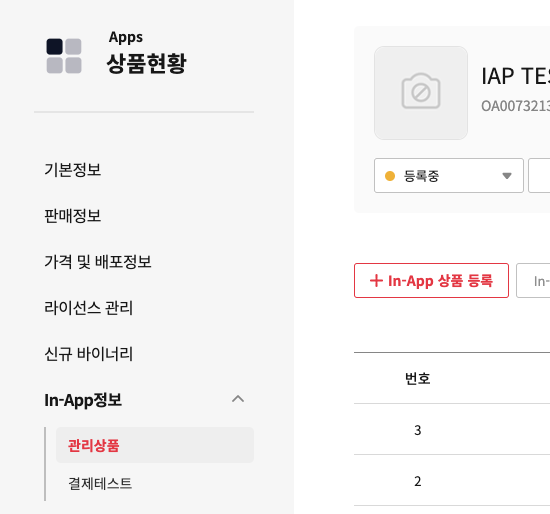
2. In-App 상품 정보를 입력한 후 **[저장]** 버튼을 클릭해 주십시오. 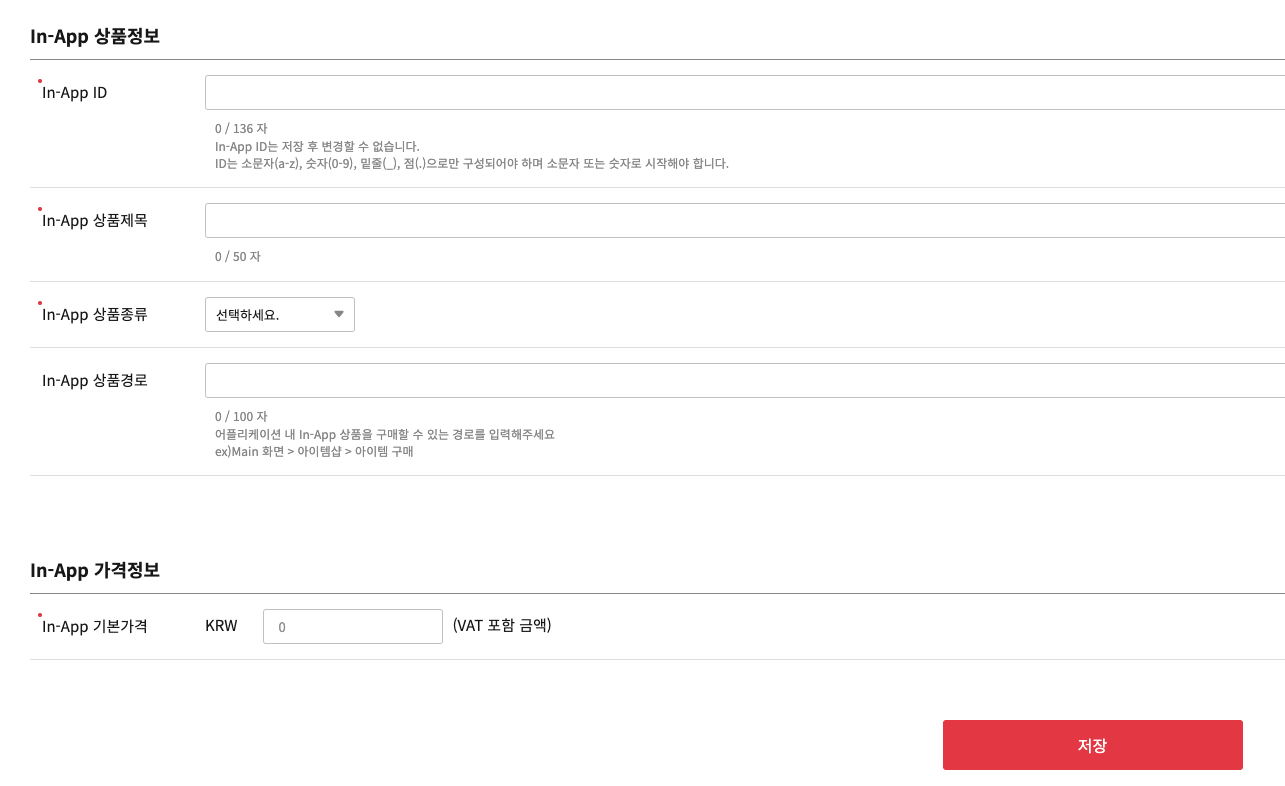
- In-App ID: 인앱 고유 아이디 (product id) 값
- In-App 상품제목: 인앱 상품명(유저에게 노출되는 명칭)
- In-App 상품종류: 게임팟 SDK에서는 '관리상품' 타입만 지원하기 때문에 반드시 '관리상품'으로 선택
- In-App 기본가격: 한화 기준으로 VAT 포함된 가격 입력
## 결제 테스터 추가 적용
1. ONE store developer center 접속 > **APPS** > 프로젝트 선택 > **In-App 정보** > **결제테스트**를 클릭해 주십시오.
2. 테스트 ID 조회: 결제 테스트를 할 원스토어 계정(이메일정보) 입력 후 **[조회]** 버튼을 클릭해 주십시오.
- 원스토어 계정이 조회되면 하단의 '테스트 ID 조회 결과' 부분이 표시됩니다.
3. 조회된 결과에서 결제 환경을 'sandbox 혹은 상용결제'으로 선택한 후 등록해 주십시오.
- 인앱 상품 추가 후, 최초 테스트 시에는 sandbox 환경으로 설정해야 합니다.

## GAMEPOT 대시보드에 스토어 정보 등록
1. GAMEPOT 대시보드 > **프로젝트 설정** > **스토어** > **원스토어** 메뉴를 차례대로 클릭해 주십시오. 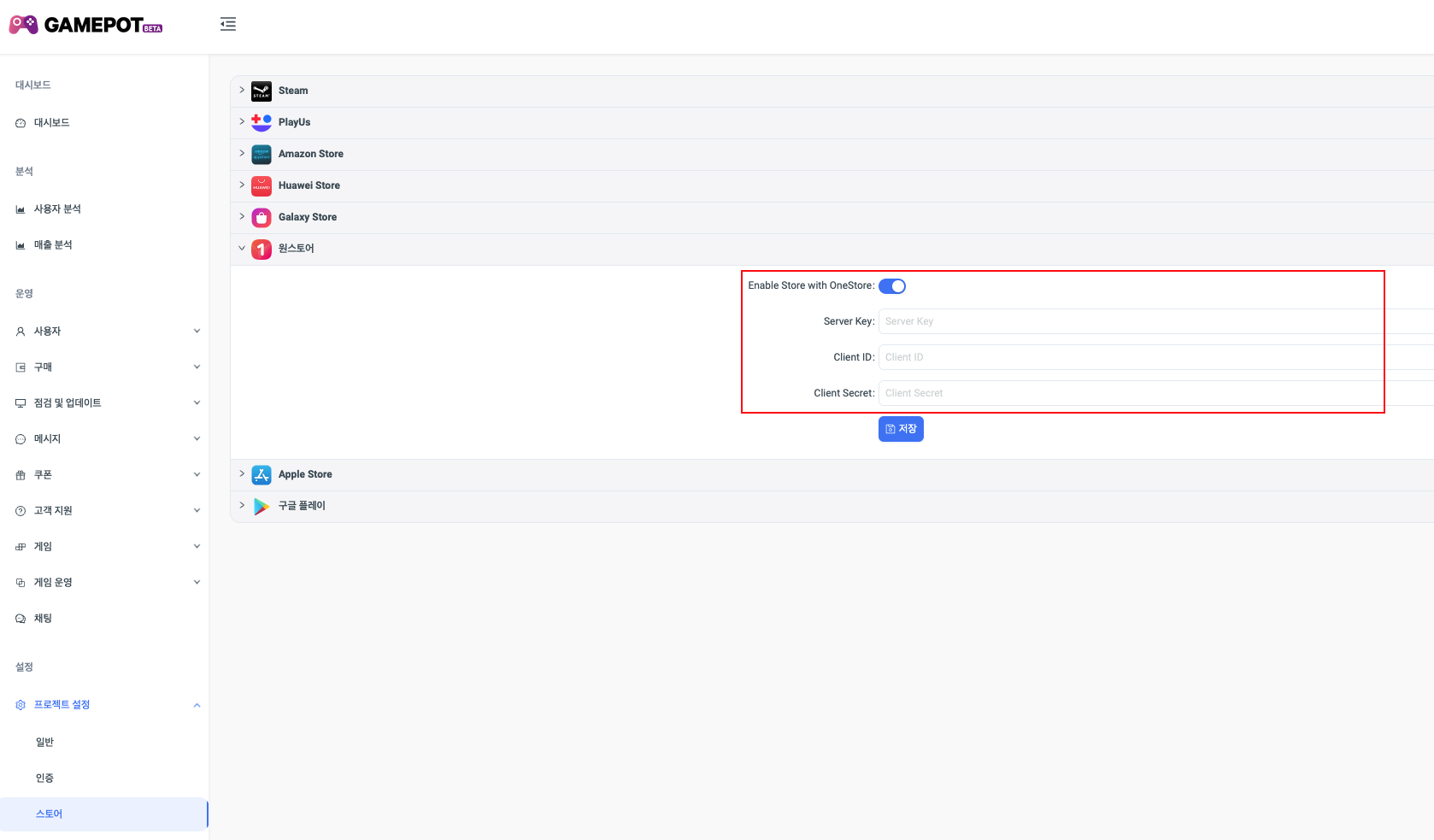
2. 스토어 등록 시 필요한 정보는 **In-App정보 > 관리상품 > In-App API 관리**에서 확인해 주십시오. 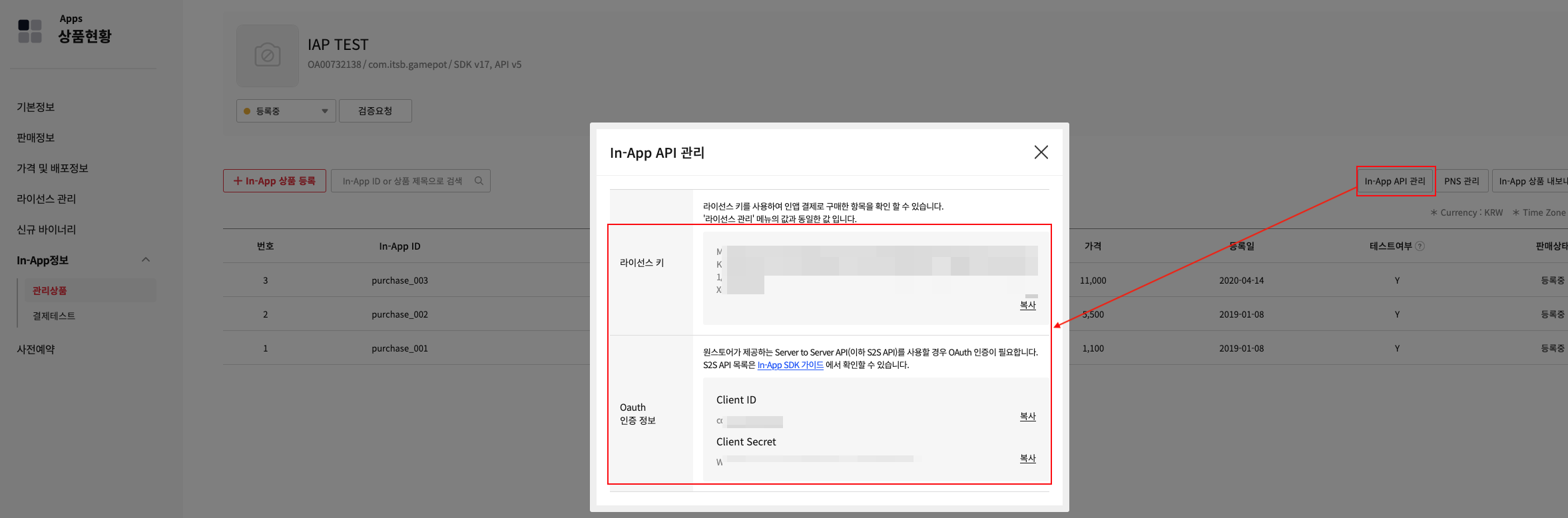
- Server Key: 라이선스 키 값 입력
- Client ID: Oauth 인증 정보의 Client ID 값 입력
- Client Secret: Oauth 인증 정보의 Client Secret 값 입력
### 게임팟 대시보드의 인앱 상품 추가
GAMEPOT 대시보드 > **구매** > **앱 내 구매** > **[추가]** 버튼을 클릭해 주십시오.
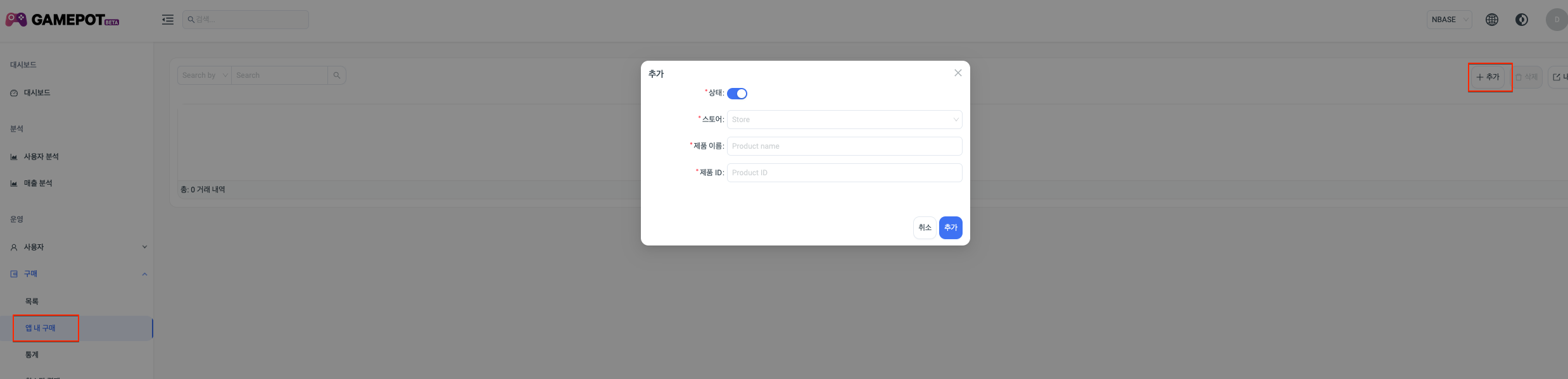
- 상태: 활성화 상태로 등록 (사용하지 않는 상품은 비활성화)
- 스토어: 인앱을 등록하려는 스토어 선택
- 상품 이름: 인앱의 상품명
- 상품 아이디: 스토어 콘솔에 입력한 인앱 아이디(Product Id)
## 앱 설정
### Kotlin Gradle 설정
1. 프로젝트의 `settings.gradle.kts` 파일에 Maven Central이 포함되어 있는지 확인해 주십시오.
```
dependencyResolutionManagement {
repositories {
...
google()
mavenCentral()
maven(url = "https://repo.nbase.io/repository/nbase-releases")
}
}
```
2. 프로젝트에 (Module : app)의 build.gradle.kts 파일에 SDK 종속성을 추가해 주십시오.
```
dependencies {
...
implementation("io.nbase:nbase-adapter-billing-onestore:3.0.5")
}
```
3. AndroidManifest.xml 파일에 아래 queries를 추가해 주십시오.
```
...
...
```
### Java Gradle 설정
1. 프로젝트(Module: project)의 `build.gradle` 파일에 Maven Central과 NBase 저장소를 추가해 주십시오.
```
allprojects {
repositories {
...
google()
mavenCentral()
maven { url "https://repo.nbase.io/repository/nbase-releases" }
}
}
```
2. 프로젝트에 (Module : app)의 build.gradle 파일에 SDK 종속성을 추가해 주십시오.
```
dependencies {
...
implementation("io.nbase:nbase-adapter-billing-onestore:3.0.5")
}
```
3. AndroidManifest.xml 파일에 아래 queries를 추가해 주십시오.
```
...
...
```
### Unity Gradle 설정
NBase SDK Unity 3.0.18 이상에서는 Unity 에디터의 **Tools** > **GamePotSDK** > **Dependency Manager**에서 **OneStore Billing**을 선택한 후, **Apply Dependencies**를 클릭해 주십시오. 적용 후 생성된 XML에 종료된 `repo.onestore.co.kr` 저장소가 포함되어 있다면 해당 `<repository>` 항목을 제거해 주십시오.
수동으로 설정해야 하는 경우에는 `Assets/NBaseSDK/Editor/NBaseSDKDependencies.xml` 파일에 아래 정의를 추가해 주십시오.
```
```xml
https://repo.nbase.io/repository/nbase-releases
```
```
**Assets > External Dependency Manager > Android Resolver > Force Resolve**를 1회 실행해 주십시오.
프로젝트의 `AndroidManifest.xml` 파일에 아래 `queries`를 추가해 주십시오. `xml <manifest> <queries> <intent> <action android:name="com.onestore.ipc.iap.IapService.ACTION" /> </intent> <intent> <action android:name="android.intent.action.VIEW" /> <data android:scheme="onestore" /> </intent> </queries> ... <application> ... </application> </manifest> `
참고
어댑터의 전이 의존성으로 ONE store IAP SDK 21.02.01이 포함됩니다. ONE store IAP SDK는 Maven Central로 이관되었으며, 종료된 `https://repo.onestore.co.kr/repository/onestore-sdk-public` 저장소를 추가하지 마십시오.
## 문제 해결
Q. 원스토어 결제 시도 시 "responseCode: 3, message: An error occurred during the purchase process." 오류가 발생합니다. A. 원스토어 로그인 계정이 결제 테스터로 추가되어있는지 확인해 주십시오.