VPC 환경에서 이용 가능합니다.
Threats > Images 메뉴에서는 연동된 레지스트리에 저장된 컨테이너 이미지의 취약점을 확인하고, 이미지 전체 스캔을 수행할 수 있습니다.
Image 화면
Image 화면은 다음과 같이 구성되어 있습니다.
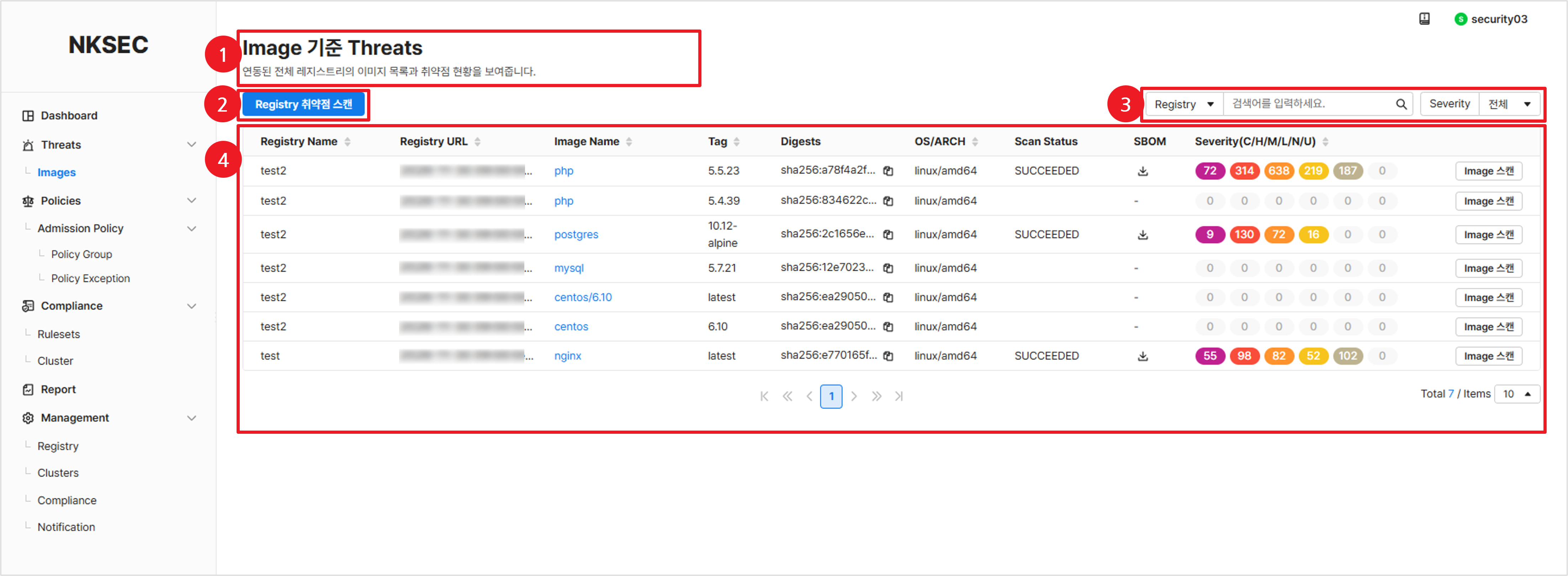
| 영역 | 설명 |
|---|---|
| ① 메뉴명 | 현재 확인 중인 메뉴명 및 설명 |
| ② 기능 버튼 | [Registry 취약점 스캔]: 선택한 레지스트리의 전체 이미지 취약점 스캔 |
| ③ 검색창 | Registry, Image Name, Tag, Digests 기준으로 검색하거나 Severity 기준으로 필터링 |
| ④ Image 목록 |
|
Scan Status
이미지 목록의 Scan Status 컬럼에는 이미지별 최신 취약점 스캔 상태가 표시됩니다. 스캔 상태 값은 다음과 같습니다.
| 상태 | 설명 |
|---|---|
| QUEUED |
|
| RUNNING |
|
| SUCCEEDED |
|
| FAILED |
|
| SKIPPED |
|
Image 스캔
특정 이미지의 취약점을 직접 스캔하는 방법은 다음과 같습니다.
- Ncloud Kubernetes Security 콘솔에 접속해 주십시오.
- Threats > Images 메뉴를 클릭해 주십시오.
- 스캔할 이미지 행의 오른쪽에 있는 [Image 스캔] 버튼을 클릭해 주십시오.
- 스캔 진행 상태에 따라 Image 목록의 Scan Status가 변경됩니다.
- Scan Status가 SUCCEEDED로 변경되면 스캔 결과를 확인해 주십시오.
참고
- 이미 스캔이 진행 중인 이미지는 새 스캔을 요청할 수 없습니다.
- 멀티 아키텍처 이미지는 플랫폼(OS/ARCH)별로 스캔됩니다.
- Container Registry 기준 압축 크기가 1GB 이상인 이미지는 스캔하지 않습니다.
Registry 취약점 스캔
레지스트리에 저장된 모든 이미지의 취약점을 한 번에 스캔하는 방법은 다음과 같습니다.
- Ncloud Kubernetes Security 콘솔에 접속해 주십시오.
- Threats > Images 메뉴에서 [Registry 취약점 스캔] 버튼을 클릭해 주십시오.
- Registry 취약점 스캔 팝업 창이 나타나면 스캔할 레지스트리를 선택해 주십시오.
- Registry Name, URL, Type을 기준으로 검색할 수 있습니다.
- Registry 정보는 Registry를 참조해 주십시오.
- [스캔] 버튼을 클릭해 주십시오.
참고
- Connection이 Connecting(정상) 상태인 레지스트리만 선택할 수 있습니다.
- SBOM이 없는 이미지는 SBOM을 추출한 후 취약점을 스캔하고, SBOM이 있는 이미지는 기존 SBOM으로 스캔합니다.
- 서비스 역할 문제로 스캔이 실패하면 수동 스캔은 오류 메시지가 바로 표시되고, 자동 스캔(Scan On Push)은 스캔 이력에 실패 사유가 남습니다. 상황별 조치 방법은 이미지 취약점 스캔이 서비스 역할 문제로 실패함을 참조해 주십시오.
SBOM 다운로드
SBOM은 소프트웨어를 구성하는 패키지와 버전 목록입니다. SBOM을 다운로드하는 방법은 다음과 같습니다.
- Ncloud Kubernetes Security 콘솔에 접속해 주십시오.
- Threats > Images 메뉴에서 SBOM을 다운로드할 이미지의 [Export SBOM] 버튼을 클릭해 주십시오.
- SBOM 파일이 CycloneDX 형식으로 다운로드됩니다.
이미지 상세 정보 확인
이미지 상세 정보를 확인하는 방법은 다음과 같습니다.
- Ncloud Kubernetes Security 콘솔에 접속해 주십시오.
- Threats > Images 메뉴에서 확인할 이미지의 Image Name을 클릭해 주십시오.
- 이미지 상세 화면에서 정보를 확인해 주십시오.
영역 설명 이미지 정보 카드 - 이미지명과 Severity별 취약점 개수(색상 배지)
- Registry Name: 이미지가 속한 레지스트리 이름
- Registry URL: 레지스트리에 접속하는 엔드포인트 주소
- Tag: 이미지 버전을 구분하는 태그
- Digests: 이미지를 식별하는 고유 해시 값으로, 복사 아이콘을 클릭해 복사 가능
- OS/ARCH: 이미지가 실행되는 운영체제와 아키텍처(예: linux/amd64)
- Last Scanned at: 마지막으로 취약점 스캔을 실행한 일시
- SBOM: 이미지를 구성하는 소프트웨어 구성 요소 목록. [Export SBOM] 버튼을 클릭하여 파일 다운로드 가능
[Vulnerability List] 탭 - VulnID: 발견된 취약점의 식별자
- Severity: 취약점의 심각도(Critical, High, Medium, Low, Negligible, Unknown)
- CVSS: 취약점의 심각도를 수치로 나타낸 CVSS(Common Vulnerability Scoring System) 점수
- EPSS: 취약점이 30일 이내에 실제 공격에 악용될 확률을 예측한 EPSS(Exploit Prediction Scoring System) 점수로, 확률에 따라 색상으로 구분
- 0~50% 미만: 검은색
- 50~80% 미만: 노란색
- 80~95% 미만: 주황색
- 95% 이상: 빨간색
- Package: 취약점이 발견된 패키지 이름
- Path: 이미지 안에서 취약점이 발견된 패키지 파일의 경로
- Current Version: 이미지에 설치된 패키지의 현재 버전
- Fixed Version: 취약점이 해결된 패키지 버전
참고
- 하나의 취약점에 여러 출처(NVD, 벤더 등)의 CVSS 점수가 있는 경우, 가장 높은 점수가 표시됩니다.
- 같은 패키지가 이미지 안의 여러 경로에 설치되어 있으면 같은 취약점이 Path별로 각각 표시됩니다.
- Fixed Version이 표시된 취약점은 해당 버전 이상으로 패키지를 업데이트하여 조치할 수 있습니다.
취약점(CVE) 상세 정보 확인
취약점(CVE) 상세 정보를 확인하는 방법은 다음과 같습니다.
- Ncloud Kubernetes Security 콘솔에 접속해 주십시오.
- Threats > Images 메뉴에서 확인할 이미지의 Image Name을 클릭해 주십시오.
- 이미지 상세 화면의 취약점 목록에서 VulnID를 클릭해 주십시오.
- 우측에 나타나는 패널에서 정보를 확인해 주십시오.
영역 설명 헤더 CVE ID, Severity, CVSS 점수, EPSS(%) Info - Package: 취약점이 발견된 패키지 이름
- Current Version: 이미지에 설치된 패키지의 현재 버전
- Fixed Version: 취약점이 해결된 패키지 버전
- Affected Image: 영향받는 이미지 수
Description CVE에 대한 설명 Reference 외부 참고 링크. 참고 링크가 있는 경우에만 표시 상세 화면으로 이동 공식 취약점 상세 페이지 확인