VPC 환경에서 이용 가능합니다.
Management > Clusters 메뉴에서는 연동된 클러스터 목록과 에이전트, Kyverno 상태를 모니터링하고 클러스터 정보를 관리할 수 있습니다. 클러스터를 새로 연동하는 방법은 시작 가이드를 참조해 주십시오.
Clusters 화면
Cluster 화면은 다음과 같이 구성되어 있습니다.
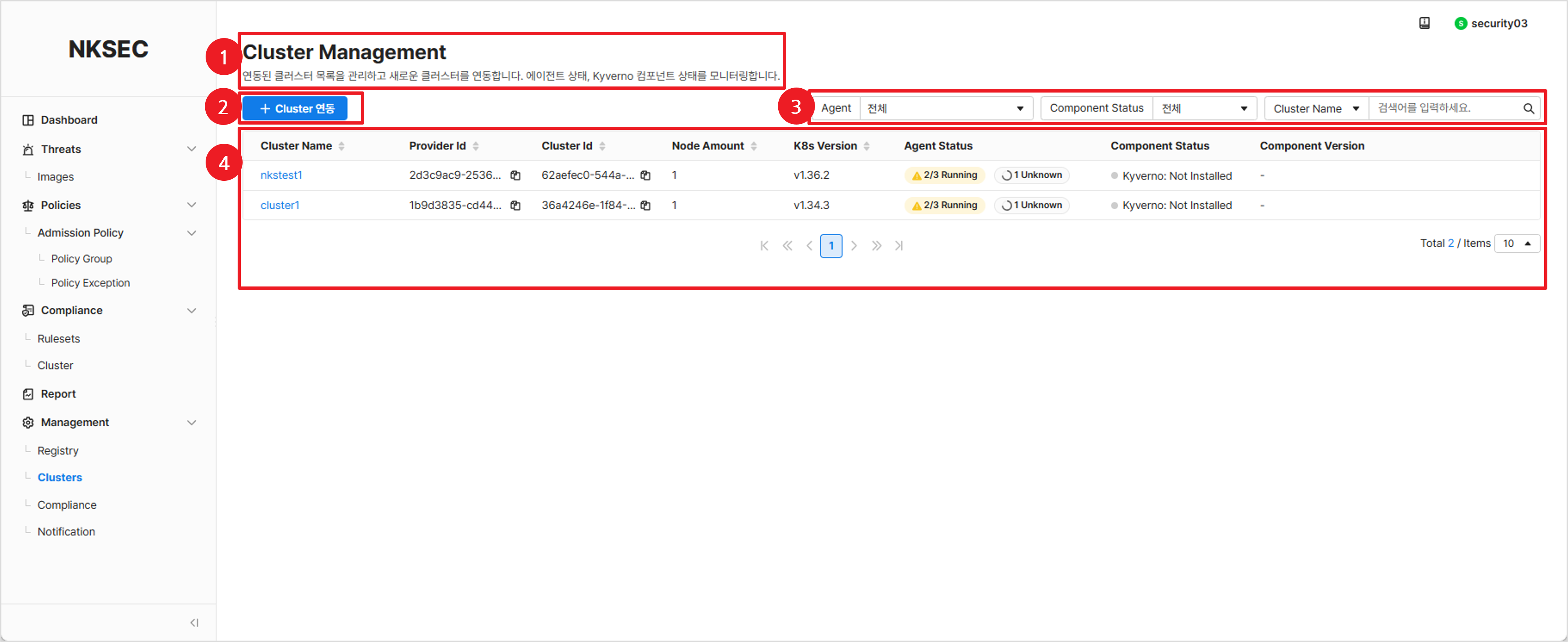
| 영역 | 설명 |
|---|---|
| ① 메뉴명 | 현재 확인 중인 메뉴명 및 설명 |
| ② 기본 기능 | [Cluster 연동] 버튼: 새로운 클러스터 연동 |
| ③ 검색창 | Cluster Name, Provider Id, Cluster Id 기준으로 검색하거나 Agent 상태, Component Status별로 필터링 |
| ④ Cluster 목록 | 연동된 클러스터 목록
|
- Cluster Id, Provider Id는 마우스 포인터를 올리면 전체 값이 표시되며, 복사 버튼을 클릭하여 값을 복사할 수 있습니다.
- 클러스터 목록 행에 마우스 포인터를 올리면 [수정], [삭제] 버튼이 표시됩니다.
- 자체 구축 클러스터의 Provider Id는 kube-system 네임스페이스의 UID입니다.
Cluster 상세 정보 확인
클러스터 상세 정보를 확인하는 방법은 다음과 같습니다.
- Ncloud Kubernetes Security 콘솔에 접속해 주십시오.
- Management > Cluster 메뉴에서 확인할 클러스터를 클릭해 주십시오.
- 우측에 나타나는 패널에서 정보를 확인해 주십시오.

영역 설명 ① 상단 요약 에이전트 상태와 Kyverno 상태 ② 기본 정보 클러스터 기본 정보 - Provider Id: 클러스터를 제공하는 서비스가 부여한 식별자
- Cluster Id: Ncloud Kubernetes Security가 부여한 클러스터 식별자
- K8s Version: Kubernetes 버전
- Component Version: 구성 요소 버전
- 메모: 클러스터에 입력한 메모
③ Agent Status 에이전트별 상태와 버전(Admission Agent, Cluster Agent, Compliance Agent) ④ Nodes 노드 수와 노드별 상세 정보 - Node Name: 노드 이름
- Status: 노드 상태
- Roles: 노드 역할(예시: control-plane)
- Kubelet Version: 노드에서 실행 중인 kubelet 버전
- Kernel Version: 노드 운영체제의 커널 버전
- OS IMAGE: 노드 운영체제 이미지
- Runtime version: 컨테이너 런타임과 버전
- 클러스터에 대한 조회 권한(View/getClusterDetail)이 없는 경우 상세 정보가 표시되지 않습니다.
- 에이전트가 Error 또는 Unknown 상태인 경우 클러스터에서 다음 명령어를 입력하여 에이전트 Pod 상태를 확인해 주십시오.
kubectl get pods -n ncts
Cluster 연동
Cluster 연동 방법을 설명합니다.
1단계: Cluster 정보 입력
- Ncloud Kubernetes Security 콘솔에 접속해 주십시오.
- Management > Cluster 메뉴에서 [Cluster 연동] 버튼을 클릭해 주십시오.
- Cluster 정보가 나타나면 정보를 입력한 후, [다음] 버튼을 클릭해 주십시오.
- Cluster Name: 콘솔에서 사용할 클러스터 이름 입력
- 영문자, 숫자, 특수 문자 '_'를 허용하며, 1자~100자 이내로 입력
- 메모: 클러스터에 대한 설명 입력
- Cluster Name: 콘솔에서 사용할 클러스터 이름 입력
2단계: Cluster 추가
에이전트를 설치하는 단계입니다. API 인증키를 입력한 후 콘솔에 표시된 명령어를 클러스터에 접근할 수 있는 환경에서 차례대로 실행해 주십시오. 명령어는 각 영역의 [복사] 버튼을 클릭하여 복사할 수 있습니다.
- Helm Repo 추가 및 업데이트 영역의 코드를 터미널에서 실행해 주십시오.
- Access Key와 Secret Key를 입력해 주십시오.
- 입력한 값은 NKSEC Agent 설치 명령어에 바로 반영됩니다.
- API 인증키는 콘솔 화면 우측 상단의 My Account > 계정 및 보안 관리 메뉴에서 재로그인 인증 후 보안 관리 > 접근 관리 > API 인증키 관리에서 확인할 수 있습니다.
- API 인증키는 사용자 인증에만 사용되며, 별도의 권한은 필요하지 않습니다.
- 입력한 값은 입력창에만 반영되며 저장되지 않습니다. 페이지를 벗어나면 초기화됩니다.
- NKSEC Agent 설치 영역의 명령어를 복사하여 실행해 주십시오.
- 명령어에는 클러스터 정보와 입력한 API 인증키가 포함되어 있으므로, 반드시 콘솔에 표시된 명령어를 복사하여 실행해 주십시오.
- Admission Policy 기능을 사용하려면 Version에 Kyverno 버전을 입력하고 Open Source 설치 영역의 명령어를 복사하여 실행해 주십시오.
- 연동할 클러스터의 Kubernetes 버전과 호환되는 Kyverno 버전을 입력해 주십시오. [확인 방법] 버튼을 클릭하면 Kyverno 릴리스 페이지에서 호환 버전을 확인할 수 있습니다.
- 입력한 버전은 명령어의
에 바로 반영됩니다.
helm repo add kyverno https://kyverno.github.io/kyverno/ && helm repo update helm install kyverno kyverno/kyverno -n kyverno --create-namespace \ --version <Version> - 설치가 완료되면 콘솔에서 [다음] 버튼을 클릭해 주십시오.
Access Key와 Secret Key는 계정의 인증 정보입니다. 복사한 명령어가 외부에 노출되지 않도록 주의해 주십시오.
- Kyverno 등 오픈소스 구성 요소는 고객이 직접 설치해야 합니다. 콘솔에서는 설치 명령어만 제공합니다.
- 에이전트 설치 상태는 다음 명령어로 확인할 수 있습니다.
kubectl get pods -n ncts
3단계: Agent 검증
Agent 검증 단계에서는 에이전트와 구성 요소의 설치 상태를 확인한 후, [다음] 버튼을 클릭해 주십시오.
| 항목 | 설명 |
|---|---|
| Cluster ID | 연동된 클러스터의 식별자 |
| 구성 요소 | Cluster Agent, Compliance Agent, Admission Agent, Kyverno |
| Status | RUNNING, NOT INSTALLED, ERROR, UNKNOWN |
| Supported Version | 서비스에서 지원하는 구성 요소 버전 |
다음 조건에 따라 진행 여부가 결정됩니다.
| 상태 | 진행 여부 |
|---|---|
| Cluster ID가 인식되지 않음 | 진행 불가 |
| Cluster Agent가 RUNNING이 아님 | 진행 불가 |
| Compliance Agent, Admission Agent, Kyverno가 설치되지 않음 | 경고 표시 후 진행 가능(해당 기능 이용 불가) |
| Kyverno가 권장 버전이 아님 | 안내 표시 후 진행 가능(정상적으로 동작하지 않을 수 있음) |
상태가 ERROR나 NOT INSTALLED로 표시되면 2단계의 설치 명령어가 정상적으로 실행되었는지, 클러스터 노드에서 아웃바운드 통신이 허용되어 있는지 확인해 주십시오.
4단계: 최종 확인
최종 확인 단계에서는 입력한 내용과 설치 상태를 확인한 후, [생성] 버튼을 클릭해 주십시오.
Cluster 목록에 연동한 클러스터가 표시됩니다.
Cluster 연동 상태 확인
Cluster 연동 상태를 확인하는 방법은 다음과 같습니다.
- Ncloud Kubernetes Security 콘솔에 접속해 주십시오.
- Management > Cluster 메뉴에서 연동한 클러스터를 확인해 주십시오.
- Agent Status: 설치된 에이전트 수(<예시> 4/4 installed)
- Component Version: Kyverno 상태 및 버전
- 클러스터를 클릭하면 우측 패널에서 에이전트별 상태와 버전, 노드 목록을 확인할 수 있습니다.
- 클러스터 연동이 완료되면 다음 작업을 진행해 주십시오.
- 레지스트리 연동: 사용 > Registry
- Admission Policy 적용: 사용 > Policy Group
- 컴플라이언스 점검 설정: 사용 > Compliance
- 통보 설정: 사용 > Notification
Cluster 수정
클러스터 정보를 수정하는 방법은 다음과 같습니다.
- Ncloud Kubernetes Security 콘솔에 접속해 주십시오.
- Management > Cluster 메뉴에서 수정할 클러스터 행에 마우스 포인터를 올린 후, [수정] 버튼을 클릭해 주십시오.
- Cluster 이름과 메모를 변경해 주십시오.
- [수정] 버튼을 클릭해 주십시오.
Cluster 삭제
클러스터를 삭제하는 방법은 다음과 같습니다.
- Ncloud Kubernetes Security 콘솔에 접속해 주십시오.
- Management > Cluster 메뉴에서 삭제할 클러스터 행에 마우스 포인터를 올린 후, [삭제] 버튼을 클릭해 주십시오.
- 삭제 팝업 창이 나타나면 삭제할 클러스터의 이름을 입력해 주십시오.
- 클러스터 이름을 정확하게 입력해야 합니다.
- [삭제] 버튼을 클릭해 주십시오.
- 클러스터에 설치된 에이전트를 제거하려면 클러스터에 접근할 수 있는 환경에서 다음 명령어를 실행해 주십시오.
helm uninstall kubesec-agent --namespace ncp-kube-security
- 콘솔에서 클러스터를 삭제해도 클러스터에 설치된 에이전트는 자동으로 제거되지 않습니다. 필요 시 5단계 명령어로 직접 제거해 주십시오.
- Policy Group 적용을 해제하거나 컴플라이언스 점검 설정을 삭제하지 않아도 클러스터를 바로 삭제할 수 있습니다.
클러스터 자동 정리
다음과 같은 경우 클러스터는 Management > Cluster 목록에서 자동으로 삭제됩니다.
| 상황 | 설명 |
|---|---|
| 에이전트 설치 미완료 | 클러스터 연동을 시작한 후 일정 시간 안에 에이전트 설치가 완료되지 않은 경우 |
| 클러스터 소유 확인 실패 | 에이전트 등록 시 해당 클러스터가 사용자 계정의 Ncloud Kubernetes Service 클러스터로 확인되지 않은 경우 |
| Ncloud Kubernetes Service에서 클러스터 삭제 | 연동된 클러스터를 Ncloud Kubernetes Service에서 삭제한 경우 |