VPC 환경에서 이용 가능합니다.
Management > Compliance 메뉴에서는 Compliance 점검 정책을 구성할 수 있습니다.
참고
Compliance 설정 화면
Compliance 설정 화면은 다음과 같이 구성되어 있습니다.
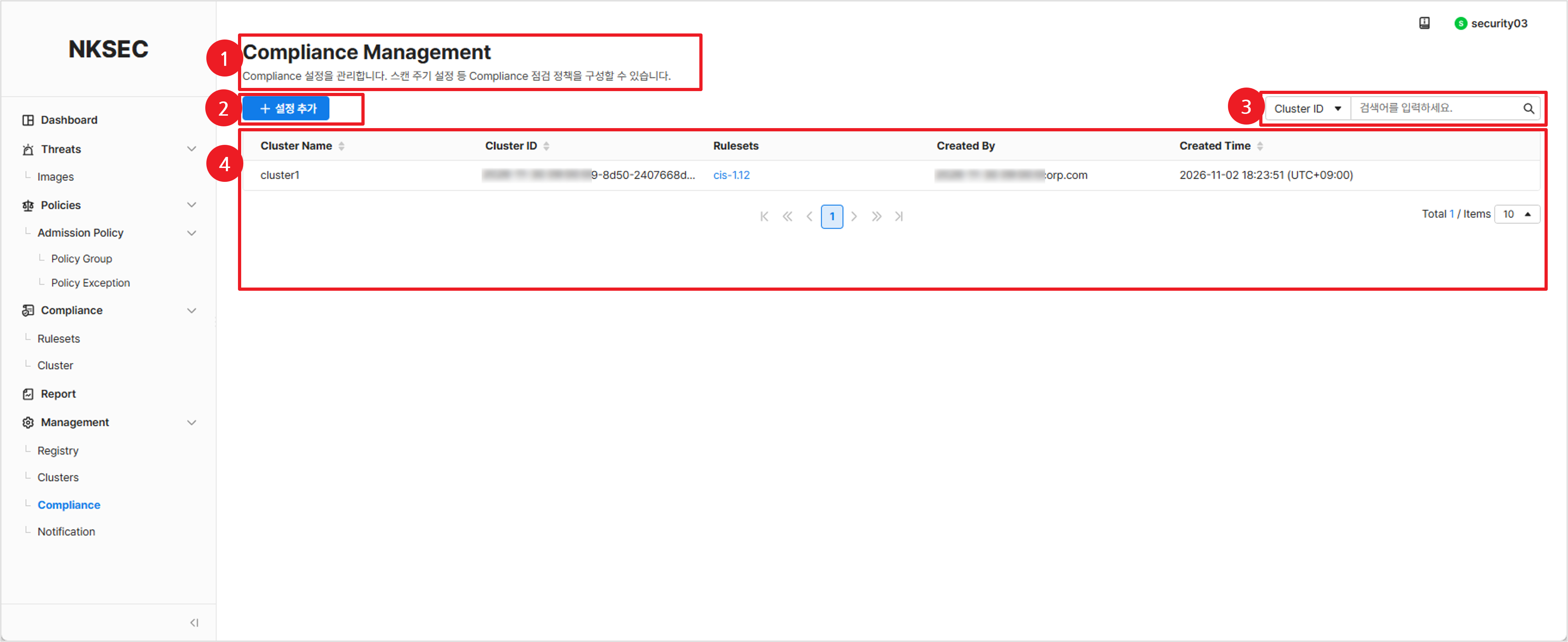
| 영역 | 설명 |
|---|---|
| ① 메뉴명 | 현재 보고 있는 메뉴명 및 설명 |
| ② 기본 기능 | [설정 추가] 버튼: Compliance 점검 설정 추가 |
| ③ 검색창 | Cluster ID, Cluster Name, Rule 기준 검색 |
| ④ 설정 목록 |
|
점검 설정 추가
Compliance 점검 설정을 추가하는 방법은 다음과 같습니다.
- Ncloud Kubernetes Security 콘솔에 접속해 주십시오.
- Management > Compliance 메뉴에서 [설정 추가] 버튼을 클릭해 주십시오.
- Compliance 점검 설정 추가 팝업 창이 나타나면 정보를 선택해 주십시오.
- 적용 Cluster: 점검할 클러스터 선택(1개만 선택 가능)
- 적용 Ruleset: 점검에 사용할 Ruleset 선택
- [생성] 버튼을 클릭해 주십시오.
참고
- 클러스터당 하나의 점검 설정만 등록할 수 있습니다. 이미 점검 설정이 등록된 클러스터는 목록에 표시되지 않습니다.
- 적용 Ruleset 목록에는 클러스터의 Kubernetes 버전과 호환되는 Ruleset만 표시됩니다.
- 점검 설정이 등록된 클러스터는 매주 월요일 03:00에 자동으로 점검됩니다. 점검 주기는 변경할 수 없습니다.
- 클러스터를 업그레이드하여 Kubernetes 버전이 Ruleset의 지원 범위를 벗어나면 자동 점검이 실패로 기록되고 통보가 발송됩니다. 이 경우 점검 설정에서 호환되는 Ruleset으로 변경해 주십시오.
점검 설정 수정
Compliance 점검 설정을 수정하는 방법은 다음과 같습니다.
- Ncloud Kubernetes Security 콘솔에 접속해 주십시오.
- Management > Compliance 메뉴에서 수정할 설정의 [수정] 버튼을 클릭해 주십시오.
- 적용 Ruleset을 변경하고 저장해 주십시오.
참고
적용 Cluster는 변경할 수 없습니다. 다른 클러스터에 적용하려면 설정을 삭제한 후 새로 추가해 주십시오.
점검 설정 삭제
Compliance 점검 설정을 삭제하는 방법은 다음과 같습니다.
- Ncloud Kubernetes Security 콘솔에 접속해 주십시오.
- Management > Compliance 메뉴에서 삭제할 설정의 [삭제] 버튼을 클릭해 주십시오.
- 설정된 클러스터 이름을 입력한 후, [삭제] 버튼을 클릭해 주십시오.