VPC 환경에서 이용 가능합니다.
Notification 메뉴에서는 취약점 발견, 리소스 차단, 컴플라이언스 점검 결과에 대한 통보 조건과 통보 대상자를 설정할 수 있습니다.
Notification 화면
Notification 화면은 다음과 같이 구성되어 있습니다.
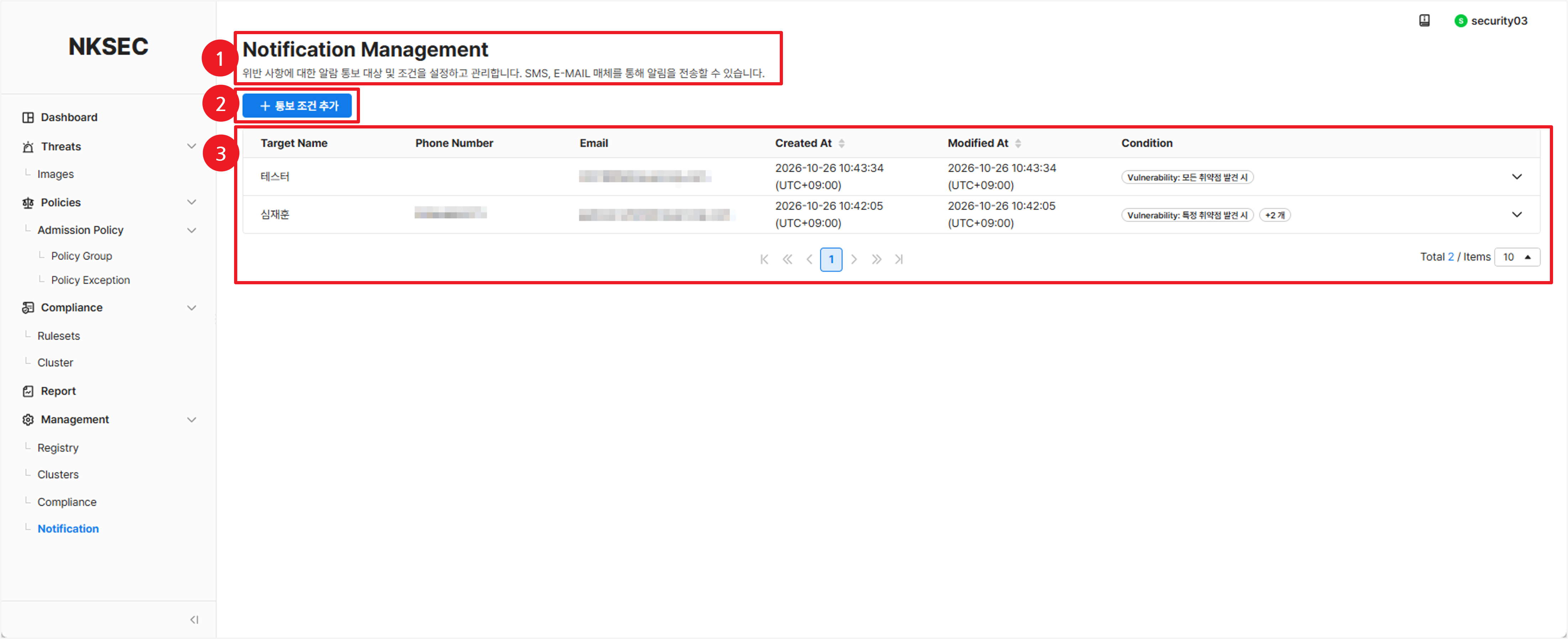
| 영역 | 설명 |
|---|---|
| ① 메뉴명 | 현재 보고 있는 메뉴명 및 설명 |
| ② 기능 버튼 | [통보 조건 추가] 버튼: 새로운 통보 조건 추가 |
| ③ 통보 조건 목록 |
|
참고
통보 조건 행에 마우스 포인터를 올리면 목록 오른쪽 끝에 [삭제], [수정] 버튼이 표시됩니다.
통보 조건 추가
위반 사항이 발생하면 통보를 받을 수 있도록 통보 조건을 추가합니다. 통보 조건을 추가하는 방법은 다음과 같습니다.
- Ncloud Kubernetes Security 콘솔에 접속해 주십시오.
- Management > Notification 메뉴에서 [통보 조건 추가] 버튼을 클릭해 주십시오.
- 기본 설정 단계의 통보 조건 설정에서 통보받을 항목의 토글을 클릭하여 활성화해 주십시오.
- 여러 항목을 함께 활성화할 수 있습니다.
- 활성화한 항목의 통보 조건을 선택해 주십시오.
- 취약점 발견 시 통보
- 모든 취약점 발견 시: 발견된 모든 취약점 통보
- 특정 취약점 발견 시: [세부 조건 설정] 버튼을 클릭하여 지정한 조건에 해당하는 취약점만 통보(특정 취약점 세부 조건 설정 참조)
- 리소스 Block 시 통보
- 모든 리소스 대상: Block된 모든 리소스 통보
- 특정 Policy 대상: [세부 조건 설정] 버튼을 클릭하여 지정한 Policy로 Block된 리소스만 통보(특정 Policy 대상 설정 참조)
- Compliance 점검 시 통보
- Compliance 점검 완료 시: Compliance 점검이 완료되면 통보
- Compliance 취약 항목 발견 시: Compliance 점검에서 취약 항목이 발견되면 통보
- 취약점 발견 시 통보
- [다음] 버튼을 클릭해 주십시오.
- 통보 조건을 하나 이상 설정해야 [다음] 버튼이 활성화됩니다.
- 대상자 설정 단계가 나타나면 통보받을 대상자를 선택한 후, [추가] 버튼을 클릭해 주십시오.
- 통보 대상자는 Notification Recipients에 등록된 대상자 중에서 선택합니다.
- 새로운 대상자가 필요한 경우 [통보대상관리] 버튼을 클릭하여 Notification Recipients에서 먼저 추가해 주십시오.
- 통보 대상자 설정이 완료되면 [다음] 버튼을 클릭해 주십시오.
- 최종 확인 단계에서 설정한 내용을 확인한 후, [생성] 버튼을 클릭해 주십시오.
참고
SMS는 하루 최대 100건, 이메일은 하루 최대 500건 발송할 수 있습니다.
특정 취약점 세부 조건 설정
기본 설정 단계에서 특정 취약점 발견 시를 선택하면 세부 조건 설정 팝업 창이 나타납니다. 특정 취약점의 세부 조건을 설정하는 방법은 다음과 같습니다.
- 통보 조건을 선택한 후, [추가] 버튼을 클릭해 주십시오.
- 조건 목록에 추가됩니다.
- 항목, 연산자, 비교값을 선택해 주십시오.
항목 연산자 비교값 CVE == CVE 식별자(최대 10개) <예시> CVE-2025-2812 CVSS >= 점수(0.0~10.0, 소수점 첫째 자리) <예시> 9.8 Severity >= Severity <예시> Critical EPSS >= 확률 점수(%, 0~100 정수) <예시> 90 - 조건을 여러 개 추가하는 경우 AND 또는 OR로 연결해 주십시오.
- [저장] 버튼을 클릭해 주십시오.
참고
- 각 항목(CVE, CVSS, Severity, EPSS)은 한 번씩만 사용할 수 있어 조건은 최대 4개까지 추가할 수 있습니다.
- AND로 연결한 경우 하나의 취약점이 모든 조건을 동시에 만족할 때 통보됩니다.
특정 Policy 대상 설정
기본 설정의 리소스 Block 시 통보에서 특정 Policy 대상을 선택한 후 [세부 조건 설정] 버튼을 클릭하면 세부 조건 설정 팝업 창이 나타납니다. 특정 Policy 대상을 설정하는 방법은 다음과 같습니다.
- 통보 조건이 Admission Policies(리소스 Fail 시) 로 선택되어 있는지 확인해 주십시오.
- Rule Builder에서 대상 목록을 클릭하고 통보받을 대상을 선택한 후 [적용] 버튼을 클릭해 주십시오.
- 대상 목록에는 Policy Group별로 해당 Policy Group이 적용된 클러스터가 표시됩니다.
- 클러스터를 여러 개 선택할 수 있습니다.
- [저장] 버튼을 클릭해 주십시오.
참고
- 선택한 클러스터에서 Policy를 위반한(Fail) 리소스가 발생하면 통보됩니다.
- 적용된 클러스터가 없는 Policy Group은 선택할 수 있는 항목이 없습니다.
통보 메시지
통보 조건에 해당하는 이벤트가 발생하면 설정한 대상자에게 이메일 또는 SMS로 통보 메시지가 발송됩니다.
통보 유형별 메시지 내용은 다음과 같습니다.
| 통보 유형 | 내용 |
|---|---|
| 취약점 발견 시 통보(이미지 단건 스캔) | 취약점이 발견된 이미지와 취약점(CVE) 정보. 모든 취약점 발견 시와 특정 취약점 발견 시 조건에 따라 발송 |
| 취약점 발견 시 통보(Registry 취약점 스캔) | 레지스트리 내 취약점이 발견된 이미지 요약(<예시> 이미지 이름 외 N개) |
| 리소스 Block 시 통보 | 정책을 위반한 Kubernetes 리소스의 종류(kind)와 이름, Policy 정보 |
| Compliance 점검 시 통보 |
|
통보 조건 확인
Notification 메뉴에서 통보 조건 행을 클릭하면 통보 조건과 통보 대상자 상세 정보가 표시됩니다.
통보 조건 수정
통보 조건을 수정하는 방법은 다음과 같습니다.
- Ncloud Kubernetes Security 콘솔에 접속해 주십시오.
- Management > Notification 메뉴에서 수정할 통보 조건 행에 마우스 포인터를 올린 후, [수정] 버튼을 클릭해 주십시오.
- 기본 설정 단계가 나타나면 통보 조건을 변경한 후, [다음] 버튼을 클릭해 주십시오.
- 기존에 설정한 통보 조건이 선택되어 있습니다.
- 대상자 설정 단계가 나타나면 통보 대상자를 추가하거나 [삭제] 버튼을 클릭하여 제외한 후, [다음] 버튼을 클릭해 주십시오.
- 최종 확인 단계가 나타나면 변경 내용을 확인한 후, [수정] 버튼을 클릭해 주십시오.
통보 조건 삭제
통보 조건을 삭제하는 방법은 다음과 같습니다.
주의
삭제한 통보 조건은 복구할 수 없습니다.
- Ncloud Kubernetes Security 콘솔에 접속해 주십시오.
- Management > Notification 메뉴에서 삭제할 통보 조건 행에 마우스 포인터를 올린 후, [삭제] 버튼을 클릭해 주십시오.
- 알림 조건 삭제 팝업 창이 나타나면 [삭제] 버튼을 클릭해 주십시오.