VPC 환경에서 이용 가능합니다.
Policies > Admission Policy > Policy Exception 메뉴에서는 특정 리소스를 일정 기간 동안 Policy 검사 대상에서 제외할 수 있습니다. 시스템 구성 요소처럼 정책을 적용할 수 없는 리소스나, 일시적으로 예외가 필요한 리소스에 사용합니다.
Policy Exception 화면
Policy Exception 화면은 다음과 같이 구성되어 있습니다.
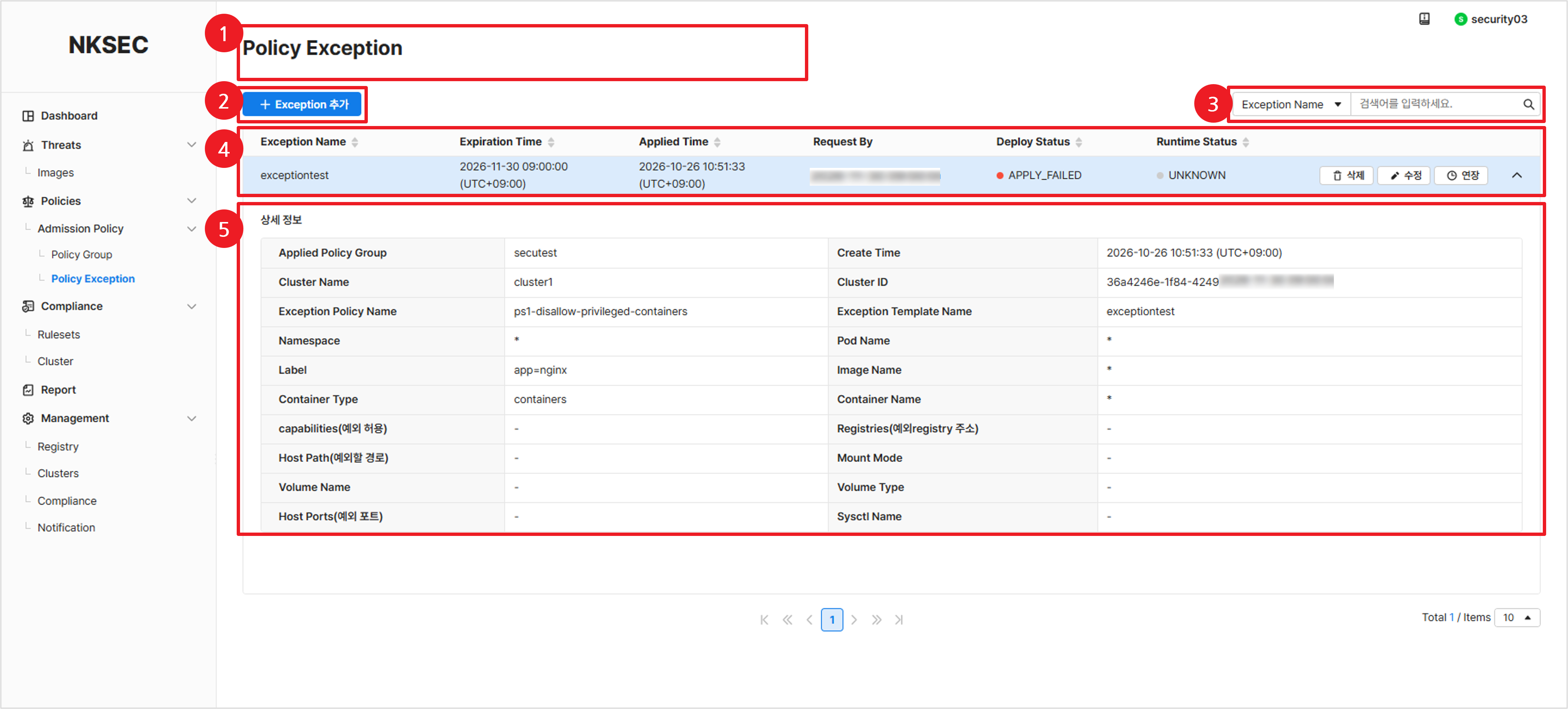
| 영역 | 설명 |
|---|---|
| ① 메뉴명 | 현재 보고 있는 메뉴명 및 설명 |
| ② 기능 버튼 | [Exception 추가] 버튼: 새로운 예외 정책 추가 |
| ③ 검색창 | Exception Name, Expiration Time, Applied Time, Request By, Deploy Status, Runtime Status 기준으로 검색 |
| ④ Exception 목록 | 생성한 예외 목록
|
| ⑤ 상세 정보 | 선택한 예외 정책의 상세 정보
|
참고
- 목록에 마우스 포인터를 올려 놓으면 [삭제], [수정], [연장] 버튼이 표시됩니다.
- 목록 우측의
 아이콘 클릭 시 Policy Exception 상세 정보가 나타납니다.
- 값이 없는 항목은 -로 표시됩니다.
Exception 추가
Policy Exception을 추가하는 방법은 다음과 같습니다.
- Ncloud Kubernetes Security 콘솔에 접속해 주십시오.
- Policies > Admission Policy > Policy Exception 메뉴에서 [Exception 추가] 버튼을 클릭해 주십시오.
- Policy Exception 추가 팝업 창이 나타나면 기본 정보를 입력해 주십시오.
- Exception Name: 예외 이름 입력
- 영문 소문자, 숫자, 특수 문자 '-'를 허용하며, 문자열의 시작과 끝은 영문 또는 숫자로 구성하여 1자~100자 이내로 입력
- Cluster: 예외를 적용할 클러스터 선택
- Policy Group: 선택한 클러스터에 적용된 Policy Group 자동 표시
- Exception Policy: 예외 처리할 Policy 선택
- 적용 기간: 날짜 지정(만료일 선택) 또는 만료 기간 없음 중 선택
- Namespace: 네임스페이스 입력, 와일드카드() 사용 가능 <예시> istio-
- Pod Name: 예외 대상 Pod 이름 입력(기본값: *)
- 영문 소문자, 숫자, 특수 문자 '-'를 허용하며, 문자열의 시작과 끝은 영문 또는 숫자로 구성하여 1자~63자 이내로 입력
- Label: key=value 형식으로 입력, 여러 개는 쉼표(,)로 구분
- 추가 조건: 예외 대상을 더 좁히는 조건(선택 입력)
- 선택한 Exception Policy에 따라 입력 항목이 표시되며, 입력 항목은 Policy마다 상이함(Exception Policy별 추가 조건 참조)
- Exception Name: 예외 이름 입력
- 예외 대상을 더 좁히려면 [추가 조건 추가] 버튼을 클릭하여 조건을 입력해 주십시오.
- Container Type: 전체, Init Containers, Containers, Ephemeral Containers 중 선택
- Container Name: 예외 대상 컨테이너 이름 입력 <예시> app, istio-*, *
- Image Name: 예외 대상 컨테이너의 이미지 이름 입력 <예시> registry.example.com/app/web:dev-*, *
참고이름 항목은 입력 방식에 따라 예외 대상 범위가 달라집니다.
- 정확한 이름 입력 시: 해당 이름만 대상 <예시>
app *를 뒤에 붙여 입력 시: 해당 문자열로 시작하는 모든 이름 대상 <예시>istio-*→istio-로 시작하는 이름*만 입력 시: 모든 이름 대상
- [저장] 버튼을 클릭해 주십시오.
참고
- Exception Policy가 Namespaced Validating Policy인 경우 Namespace 값이 고정되어 입력할 수 없습니다.
- 추가 조건 블록을 추가한 경우 블록 안의 모든 항목을 입력해야 합니다. 조건 블록은 여러 개 추가할 수 있으며, 휴지통 아이콘을 클릭하여 삭제할 수 있습니다.
- Kyverno가 권장 버전이 아닐 경우 정상적으로 동작하지 않을 수 있습니다.
- Ncloud Kubernetes Security 콘솔에서 추가한 Exception만 관리됩니다. 클러스터에서 직접 생성한 PolicyException은 인식되지 않습니다.
- 저장 후 Deploy Status가 APPLY_FAILED이거나 Runtime Status가 ERROR로 표시되면 Admission Agent와 Kyverno 상태를 확인해 주십시오. 관련 문제는 클러스터/에이전트 문제를 참조해 주십시오.
Exception Policy별 추가 조건
Exception Policy별 추가 조건 입력 항목은 다음과 같습니다.
| Exception Policy | 추가 조건 입력 항목 |
|---|---|
| PS-2, PS-3, PS-4 | 추가 조건 없음(Pod 단위로 적용) |
| PS-1, PS-8, PS-9, PS-10, PS-11, PS-13, PS-14, PS-15, PS-16, PS-17 | Container Type, Container Name, Image Name |
| PS-5 | Container Type, Container Name, Image Name, Volume Name, Host Path(허용 경로), ReadOnly(선택 시 읽기 전용 마운트만 허용) |
| PS-6 | Container Type, Container Name, Image Name, Host Ports(허용 포트 <예시> 8443, 8443,8080, 10000-10100) |
| PS-7 | Container Type, Container Name, Image Name, Capabilities(허용 Capability 선택 또는 전체) |
| PS-12 | Sysctl Name(허용 sysctl 이름, 여러 개는 쉼표(,)로 구분 <예시> kernel.msgmax, net.core.*) |
| PS-18 | Container Type, Container Name, Image Name, Volume Name, Volume Type(hostPath, nfs, iscsi, fc, rbd, cephfs 중 선택 또는 전체) |
| PS-19 | Container Type, Container Name, Registries(허용 레지스트리, 여러 개는 쉼표(,)로 구분 <예시> docker.io, gcr.io) |
참고
정책별 이름과 상세한 설명은 Pod Security Policy 목록을 참조해 주십시오.
Exception 기간 연장
Policy Exception의 기간을 연장하는 방법은 다음과 같습니다.
- Exception 목록에서 연장할 행의 [연장] 버튼을 클릭해 주십시오.
- Exception 기간 연장 팝업 창에서 기존 만료일을 확인하고 연장 만료일을 선택해 주십시오.
- [저장] 버튼을 클릭해 주십시오.
참고
- 연장 만료일은 기존 만료일 이후 날짜만 선택할 수 있습니다.
- 만료 처리는 매일 01:00에 실행되며, 만료일이 지난 Exception은 클러스터에서 자동으로 삭제됩니다.
Exception 수정
Policy Exception을 수정하는 방법은 다음과 같습니다.
참고
- Exception Name과 Cluster는 변경할 수 없습니다.
- Deploy Status가 PENDING, SYNCING, EXPIRED, EXPIRE_FAILED인 Exception은 수정할 수 없습니다.
- Exception 목록에서 수정할 행의 [수정] 버튼을 클릭해 주십시오.
- Policy Exception 수정 팝업 창에서 Exception Policy, Namespace, Pod Name, 추가 조건을 변경해 주십시오.
- [저장] 버튼을 클릭해 주십시오.
Exception 삭제
Policy Exception을 삭제하는 방법은 다음과 같습니다.
주의
삭제한 정보는 복구할 수 없습니다.
- Exception 목록에서 삭제할 행의 [삭제] 버튼을 클릭해 주십시오.
- Exception 삭제 팝업 창에서 삭제할 Exception 이름을 입력해 주십시오.
- [삭제] 버튼을 클릭해 주십시오.