VPC 환경에서 이용 가능합니다.
Secure Access 매니저는 접근 정책을 설정하고 관리할 수 있는 관리자 전용 페이지입니다. 관리자 매니저 접속 및 사용에서는 Secure Access 매니저에 접속하고 사용하는 방법을 안내합니다.
Secure Access 매니저에는 다음과 같이 Secure Access 매니저 관련 정책이 적용된 서브 계정으로만 접속할 수 있습니다. 정책에 관한 자세한 내용은 Secure Access 권한 관리를 참조해 주십시오.
- NCP_ADMINISTRATOR
- NCP_INFRA_MANAGER
- NCP_VPC_SECURE_ACCESS_MANAGER
- NCP_VPC_SECURE_ACCESS_VIEWER
매니저 접속
Secure Access 매니저에 접속하는 방법은 두 가지가 있습니다. 원하는 접속 방법을 참조해 주십시오.
네이버 클라우드 플랫폼 콘솔에서 접속하는 경우
네이버 클라우드 플랫폼 콘솔의 Secure Access Dashboard에서 접속하는 방법은 Dashboard의 매니저 접속을 참조해 주십시오.
매니저에 직접 접속하는 경우
매니저에 직접 접속하는 경우에는 Secure Access 접속 키를 알고 있어야 합니다.
- 인터넷 브라우저에 Secure Access 매니저 URL을 입력해 주십시오.
- Secure Access 접속 키를 입력한 후 [네이버 클라우드 플랫폼 로그인] 버튼을 클릭해 주십시오.
- 네이버 클라우드 플랫폼 계정 정보를 입력하여 로그인해 주십시오.
- 서브 계정으로 로그인하는 경우에는 [서브 계정으로 로그인] 버튼을 클릭하여 로그인해 주십시오.
- 서브 계정에 최초로 로그인하는 경우 네이버 클라우드 플랫폼 포털에서 2차 인증을 설정한 후, 다시 로그인하여 2차 인증을 진행해 주십시오.
Dashboards
Secure Access 매니저 화면에 대한 기본적인 설명은 다음과 같습니다.
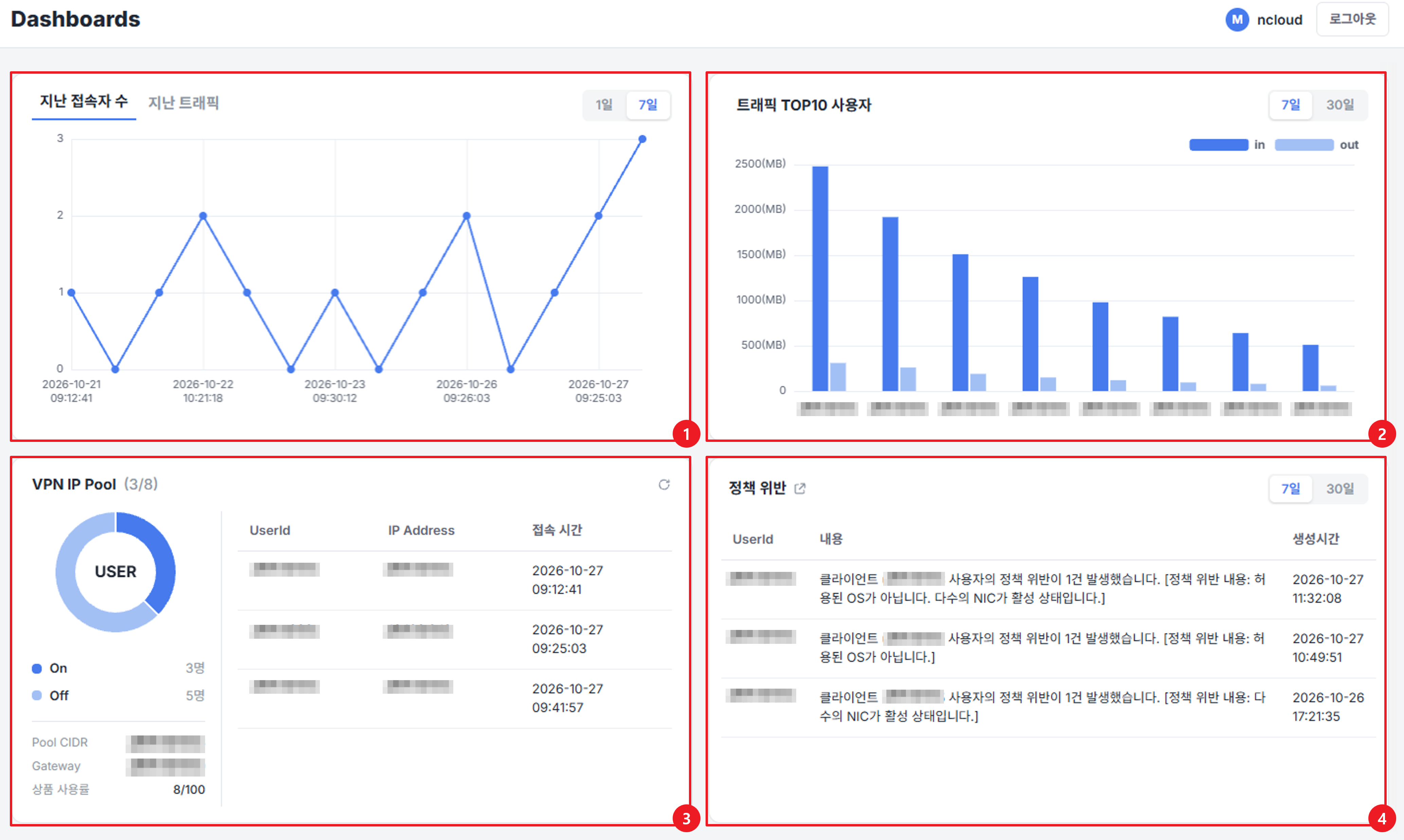
| 영역 | 설명 |
|---|---|
| ① 지난 접속자 수 / 지난 트래픽 | 일정 기간 동안 VPN에 접속한 사용자의 수와 사용한 트래픽의 양 표시
|
| ② 트래픽 TOP10 사용자 | 최근 7일 또는 30일 동안 가장 많은 트래픽을 사용한 상위 사용자 10명의 아이디 및 In/Out 트래픽 사용량 표시 |
| ③ VPN IP Pool | VPN IP Pool 사용 현황과 현재 사용 중인 VPN 사용자의 이름, IP 주소, 세션 정보 표시 |
| ④ 정책 위반 | 허용되지 않은 접속 시도에 대한 로그 표시 |
Active Sessions
현재 접속 중인 사용자의 에이전트 세션을 확인하고, 필요한 경우에는 세션을 강제로 종료할 수 있습니다. Secure Access 매니저에 접속한 후 Active Sessions 메뉴를 클릭해 주십시오.
- 접속 중인 세션 옆에 현재 접속 중인 세션 수와 조회 기준 시각이 표시되며, 목록은 30초마다 자동으로 갱신됩니다.
- 검색창에서 계정 아이디, 그룹, IP, MAC 주소로 세션을 검색할 수 있습니다.
세션 목록에 표시되는 항목은 다음과 같습니다.
| 항목 | 설명 |
|---|---|
| 계정 / 이름 | 접속한 사용자의 서브 계정 아이디와 이름 |
| 정책 유형 | 세션에 적용된 정책 유형 |
| MAC 주소 | 접속한 기기에 부여된 고유한 하드웨어 주소 |
| 할당 / 공인 IP | VPN IP Pool에서 할당된 IP와 사용자 기기의 공인 IP |
| 송수신 트래픽 | 접속 이후 송수신한 트래픽 양 |
| 최근 1분 트래픽 | 최근 1분 동안 송수신한 트래픽 양 |
| 접속 시각 | 접속 시각 |
| 세션 지속 시간 | 세션이 시작된 후 지금까지 유지된 시간 |
| 강제 종료 | 해당 세션을 강제 종료 |
- 최대 세션 유지 시간: 한 번 접속한 세션이 자동으로 종료되기까지의 최대 시간 (시간, 분 단위 설정)
- 미사용 기기 시간: 입력·통신이 없는 유휴 상태가 지속되면 세션을 끊는 시간 (시간, 분 단위 설정)
세션 강제 종료
세션을 강제로 종료하는 방법은 다음과 같습니다.
- Secure Access 매니저에 접속한 후 Active Sessions 메뉴를 클릭해 주십시오.
- 세션 목록에서 종료할 세션을 확인해 주십시오.
- 해당 세션의 [강제 종료] 버튼을 클릭해 주십시오.
Policies
사용자 기기, 접속 시간, 애플리케이션 조건을 정책으로 만들고 계정 또는 그룹에 적용합니다. Policies 메뉴는 Device Security, Time Schedule, Application Control로 구성됩니다. 하위 메뉴별 설명은 다음과 같습니다.
- Device Security: VPN에 접속하는 사용자 기기가 충족해야 하는 보안 요건 설정
- Time Schedule: VPN 접속을 허용하거나 차단할 요일·시간·구간 설정
- Application Control: OS별로 실행 또는 차단해야 하는 애플리케이션 설정
각 메뉴는 다음 두 개의 탭으로 구성됩니다.
- [정책 목록] 탭: 정책을 추가, 수정, 삭제
- [적용 대상] 탭: 계정 또는 그룹별로 적용할 정책을 선택
정책 적용
정책 목록에서 추가한 정책을 계정 또는 그룹에 적용하는 방법은 다음과 같습니다. Device Security, Time Schedule, Application Control 메뉴 모두 같은 방법으로 적용합니다.
- Secure Access 매니저에 접속한 후 정책을 적용할 메뉴를 클릭해 주십시오.
- [적용 대상] 탭을 클릭해 주십시오.
- 전체, 그룹, 계정 필터 또는 검색창(이름, 계정 아이디)으로 대상을 찾아 주십시오.
- 대상의 적용 정책 선택 박스에서 적용할 정책을 클릭하여 선택해 주십시오.
- 선택을 취소하려면 [선택 해제] 를 클릭해 주십시오.
- [적용] 버튼을 클릭해 주십시오.
- [되돌리기] 버튼 클릭 시 정책 적용이 취소됩니다.
정책 일괄 적용
정책 목록에서 추가한 정책을 계정 또는 그룹에 일괄 적용하는 방법은 다음과 같습니다. Device Security, Time Schedule, Application Control 메뉴 모두 같은 방법으로 적용합니다.
- Secure Access 매니저에 접속한 후 정책을 적용할 메뉴를 클릭해 주십시오.
- [적용 대상] 탭을 클릭해 주십시오.
- 전체, 그룹, 계정 필터 또는 검색창(이름, 계정 아이디)으로 대상을 찾아 주십시오.
- 대상의 적용 정책 선택 박스에서 적용할 정책을 모두 클릭하여 선택해 주십시오.
- 선택을 취소하려면 [선택 해제] 를 클릭해 주십시오.
- 선택 박스에서 적용할 정책을 선택한 후 [선택 항목에 지정] 버튼을 클릭해 주십시오.
- [적용] 버튼을 클릭해 주십시오.
- [되돌리기] 버튼 클릭 시 정책 적용이 취소됩니다.
- 정책 목록에 정책이 없으면 정책을 적용할 수 없습니다. 정책 목록 탭에서 정책을 먼저 추가해 주십시오.
- 화면 오른쪽 위에 전체 대상 수와 정책이 적용된 대상 수가 표시됩니다.
- 추가한 정책은 [정책 목록] 탭에서 확인할 수 있습니다.
- 정책 목록에서
 을 클릭하여 정책을 수정하거나,
 을 클릭하여 정책을 삭제할 수 있습니다.
- 신규로 등록한 서브 계정은 최대 5분 후 Secure Access에 반영됩니다. 바로 반영하려면 Accounts & Groups 메뉴를 클릭해 주십시오. 메뉴 클릭 시 서브 계정 정보가 바로 갱신됩니다.
Device Security
VPN에 접속하는 사용자 기기가 지켜야 할 보안 요건을 정책으로 설정합니다. 정책을 추가하는 방법은 다음과 같습니다.
- Secure Access 매니저에 접속한 후 Policies > Device Security 메뉴를 차례대로 클릭해 주십시오.
- 정책 목록 탭에서 [Add Device Security] 버튼을 클릭해 주십시오.
- Device Security 정책을 입력해 주십시오
- 정책 이름: 정책의 이름
- 기기계정명: 기기 OS의 로컬 계정명 (Secure Access 사용자 계정 아님)
- 제조사: 접근을 허용할 기기 제조사 (복수 선택 가능). 선택하지 않으면 제조사로 제한하지 않음
- Windows OS: Windows 기기 접근 허용 여부와 허용할 최소 버전 선택
- 패치 수준 (KB): Windows 기기에 설치되어 있어야 하는 패치 번호 (<예시> KB5039212). Enter 또는 쉼표(,)로 구분하며, 추가하지 않으면 패치 수준에 제한 없음
- Defender 검사: Windows Defender 활성화 여부 선택(기본값 OFF)
- macOS: macOS 기기 접근 허용 여부와 허용할 최소 버전 선택
- OS 정책: 기기에 설정되어 있어야 하는 OS 보안 설정 (화면 보호기 적용, 비밀번호 적용, OS 방화벽 적용). 선택한 항목이 설정되어 있어야 VPN 접속 가능
- USB Disk/NIC 사용: USB Disk/NIC가 연결된 기기의 VPN 접속 허용 여부 선택(기본값 OFF)
- 다수의 NIC 사용: 여러 개의 NIC가 활성화된 기기의 VPN 접속 허용 여부 선택(기본값 OFF)
- [추가] 버튼을 클릭해 주십시오.
- Windows OS와 macOS를 모두 차단하면 정책 이름 옆에 모든 OS 차단이 표시됩니다.
Time Schedule
VPN 접속을 허용하거나 차단할 요일·시간, 기간 조건을 정책으로 설정합니다. 정책을 추가하는 방법은 다음과 같습니다.
- Secure Access 매니저에 접속한 후 Policies > Time Schedule 메뉴를 차례대로 클릭해 주십시오.
- 정책 목록 탭에서 [Add Time Schedule] 버튼을 클릭해 주십시오.
- Time Schedule 정책을 입력해 주십시오.
- 정책 이름: 정책을 구분하는 이름
- 동작: 조건을 만족하는 접속에 대한 허용 또는 차단 설정
- 요일·시간: 요일(월~일)별로 시작·종료 시간 설정
- 구간 추가: 하루 중 특정 세부 구간을 추가 설정
- 종일: 선택한 요일의 00:00부터 24:00까지 일괄 설정
- 월요일 구간을 나머지 요일에 복사: 월요일 설정을 모든 요일에 적용
- 기간: 정책을 적용할 시작일과 종료일 설정
- [추가] 버튼을 클릭해 주십시오.
- 사용할 조건만 설정해 주십시오. 설정한 조건을 모두 충족하는 접속에만 선택한 동작이 적용됩니다.
- 조건을 하나도 설정하지 않으면 모든 접속에 선택한 동작이 적용됩니다.
- 요일·시간을 설정할 때는 요일별로 최대 24:00까지 입력할 수 있습니다. 24:00을 넘기는 시간은 요일별로 나누어 입력해 주십시오. <예시> 월요일 22시부터 화요일 2시까지라면 월요일에 22:00~24:00, 화요일에 00:00~02:00을 각각 입력해 주십시오.
Application Control
OS별로 실행 또는 차단해야 하는 애플리케이션을 정책으로 설정합니다. 정책을 추가하는 방법은 다음과 같습니다.
- Secure Access 매니저에 접속한 후 Policies > Application Control메뉴를 차례대로 클릭해 주십시오.
- 정책 목록 탭에서 [Add Application Control] 버튼을 클릭해 주십시오.
- 정책 이름을 입력해 주십시오.
- 애플리케이션 정보를 입력해 주십시오.
- OS: 애플리케이션이 실행되는 OS(Windows, macOS)
- 애플리케이션 이름: 애플리케이션 이름
- 프로세스명: 실행 파일 이름
- 구분: 애플리케이션 실행 여부를 판별
- 차단: 실행을 허용하지 않는 애플리케이션
- 필수: VPN에 접속하기 위해 반드시 실행해야 하는 애플리케이션.
 을 클릭하여 애플리케이션 복제.
 을 클릭하여 애플리케이션 삭제
- [애플리케이션 추가] 버튼: 애플리케이션을 여러 개 등록
- 애플리케이션 이름과 프로세스명을 모두 입력해야 합니다.
- [추가] 버튼을 클릭해 주십시오.
Global Policies
적용 대상을 지정하지 않고 Secure Access를 사용하는 모든 계정, 즉 전역에 적용되는 기본값을 설정합니다. Global Policies 메뉴는 [Session & Traffic] 탭, [Device] 탭, [Policy] 탭으로 구성됩니다. 탭별 설명은 다음과 같습니다.
- [Session & Traffic] 탭: 세션 유지 시간 및 트래픽 사용 제한 설정
- [Device] 탭: 장기 미사용 계정 조건 및 접근 차단 여부 설정
- [Policy] 탭: 정책 위반 시 처리 방식 설정
- 각 탭에서 [수정] 버튼을 클릭해 전역 설정을 변경할 수 있습니다.
- 설정 값을 변경한 후 [저장] 버튼을 클릭해야 설정이 적용됩니다.
- [초기화] 버튼을 클릭하면 설정 값이 기본값으로 돌아갑니다.
Session & Traffic
세션 유지 시간과 트래픽 사용을 제한할 항목을 ON으로 설정해 주십시오. 항목별 설명은 다음과 같습니다.
| 항목 | 설명 |
|---|---|
| 최대 세션 유지 시간 | 한 번 접속한 세션이 자동으로 종료되기까지의 최대 시간 (시간,분 단위 설정) |
| 미사용 기기 시간 | 입력·통신이 없는 유휴 상태가 지속되면 세션을 끊는 시간 (시간,분 단위 설정) |
| 트래픽 제한 (In+Out) | 한 번 접속한 세션에서 최대로 사용할 수 있는 송수신 트래픽 합계
|
- 최대 세션 유지 시간을 ON으로 설정하려면 0분 초과 12시간 이하의 값을 입력해야 합니다.
- 네이버 클라우드 플랫폼 로그인 세션은 최대 12시간 유지됩니다. 따라서 최대 세션 유지 시간을 OFF로 설정해도 로그인 후 12시간이 지나면 로그아웃되므로 다시 로그인해야 합니다.
- 트래픽 제한은 1~1024 범위의 값을 입력할 수 있습니다. 1024보다 큰 값을 설정하려면 단위를 한 단계 높여 선택해 주십시오. <예시> 2048MB를 설정하려면 2GB를 선택합니다.
Device
장기 미사용 계정으로 간주하는 기준과 VPN 접속 중 사용자 기기의 인터넷 차단 여부를 설정합니다. 항목별 설명은 다음과 같습니다.
| 항목 | 설명 |
|---|---|
| 장기 미사용 기준일 | 설정한 기간 동안 VPN 접속이 없으면 장기 미사용 계정으로 간주 (30일 / 60일 / 90일, 기본값: 30일) |
| Endpoint 인터넷 차단 | VPN 접속 중 사용자 기기의 인터넷 접근 차단 여부 (기본값: 차단) |
Policy
정책 위반 시 처리 방식을 설정합니다.
| 항목 | 설명 |
|---|---|
| 정책 위반 소명 | 정책 위반으로 차단된 사용자가 관리자에게 소명할 수 있도록 허용(기본값: ON) |
| 정책 위반시 로그인 잠금 시간 | 정책 위반 횟수가 허용 횟수를 넘은 계정의 로그인을 차단하는 시간(1~60분, 기본값: 10분) |
| 로그인 차단 정책 위반 | 로그인을 차단하기까지 허용할 정책 위반 횟수 (1~10회, 기본값: 5회) |
- 정책 위반 소명을 ON으로 설정하면 정책을 위반한 사용자의 에이전트 화면에 소명 제출 양식이 표시되며, 사용자는 소명 내용을 작성하여 제출할 수 있습니다. 제출한 소명 상태와 내용은 Accounts & Groups 메뉴에서 확인할 수 있습니다.
- 정책 위반 소명이 OFF인 경우에만 정책 위반시 로그인 잠금 시간과 로그인 차단 정책 위반을 설정할 수 있습니다.
Network Access
VPN을 통해 접속할 목적지와 접근 허용 규칙, 사용자 에이전트에 할당되는 IP를 관리합니다. Network Access 메뉴는 Routes, Rules, IP Address로 구성됩니다. 하위 메뉴별 설명은 다음과 같습니다.
- Routes: VPN 터널을 거쳐 접속할 목적지(IP 대역·도메인) 등록
- Rules: 계정·그룹별 접근 허용 규칙(목적지, 프로토콜, 포트) 등록
- IP Address: 사용자 에이전트에 할당되는 IP Pool 확인 및 계정별 고정 IP 등록
- 등록한 항목(Route, Rules, IP Address)은 각 메뉴 목록에 추가됩니다.
- 하위 메뉴별 목록에서 을 클릭하여 등록한 항목을 수정하거나, 을 클릭하여 등록한 항목을 삭제할 수 있습니다.
Routes
VPN 터널을 거쳐 접속할 목적지(IP 대역·도메인)를 등록합니다. Route를 추가하는 방법은 다음과 같습니다.
- Secure Access 매니저에 접속한 후 Network Access > Routes 메뉴를 차례대로 클릭해 주십시오.
- [Add Route] 버튼을 클릭해 주십시오.
- Route 정보를 입력해 주십시오.
- 목적지: 사용자가 접속할 서버의 IP 또는 CIDR
- 메모: (선택) 용도 설명
- [추가] 버튼을 클릭해 주십시오.
- 등록한 Route는 목록에서 유형(CIDR / 도메인)과 함께 표시됩니다.
Rules
계정 또는 그룹이 접근할 수 있는 목적지와 프로토콜·포트를 규칙으로 등록합니다. Allow 규칙을 추가하는 방법은 다음과 같습니다.
모든 접근은 기본적으로 차단되며, 등록한 Allow 규칙에 해당하는 접근만 허용됩니다.
- Secure Access 매니저에 접속한 후 Network Access > Rules 메뉴를 차례대로 클릭해 주십시오.
- [Add Rule] 버튼을 클릭해 주십시오.
- Allow 규칙 정보를 입력해 주십시오.
- Source: 규칙을 적용할 계정 또는 그룹 (복수 선택 가능)
- 목적지: 사용자가 접속할 서버의 IP 대역 또는 도메인
- Route 대역: Routes에 등록한 목적지를 검색해 선택
- 직접 입력: 목적지를 직접 입력
- 프로토콜·포트: 허용할 프로토콜(TCP, UDP, ICMP)을 선택한 후 포트 입력 (<예시> 443, 8000-8080, 80,443,3389)
- 메모: (선택) 용도 설명
- [추가] 버튼을 클릭해 주십시오.
- 목적지를 Route 대역에서 선택하려면 Routes에 목적지를 먼저 등록해 주십시오.
- Route 대역에서 목적지를 선택하면, 선택한 시점의 Route 값이 규칙에 복사됩니다. 이후 Routes 메뉴에서 해당 Route를 수정해도 이미 등록한 규칙의 허용 범위는 바뀌지 않습니다.
- 포트는 단일 값, 범위(-), 여러 값(,)으로 입력할 수 있으며, 모든 포트를 허용하려면 1-65535를 입력해 주십시오.
- ICMP는 포트 개념이 없어 포트를 입력하지 않습니다.
- 목록의 사용 토글을 클릭하여 규칙별로 사용 여부를 설정할 수 있습니다.
IP Address
사용자 에이전트에 할당되는 IP Pool을 확인하고, 계정별 고정 IP를 등록합니다. 고정 IP를 등록하는 방법은 다음과 같습니다.
- Secure Access 매니저에 접속한 후 Network Access > IP Address 메뉴를 차례대로 클릭해 주십시오.
- [고정 IP 추가] 버튼을 클릭해 주십시오.
- 고정 IP 정보를 입력해 주십시오.
- 계정: 고정 IP를 부여할 계정(계정당 1개)
- 할당 IP: 할당 가능 IP Pool 범위 안의 IP 주소
- 설명: (선택) 용도 설명
- [추가] 버튼을 클릭해 주십시오.
- 할당 가능 IP Pool에서 VPN IP Pool 대역, 할당 가능한 IP 범위, 할당 현황(할당된 IP 수 / 할당 가능한 전체 IP 수)을 확인할 수 있습니다.
- 고정 IP를 설정하지 않은 계정에는 세션마다 동적 IP가 할당됩니다.
Accounts & Groups
서브 계정과 그룹, 접속을 허용할 기기의 MAC Address를 관리합니다. Accounts & Groups 메뉴는 [Account] 탭, [Group] 탭, [MAC Address] 탭으로 구성됩니다. 탭별 설명은 다음과 같습니다.
- [Account] 탭: 사용자 계정 상태 확인 및 관리
- [Group] 탭: 그룹 정보 확인 및 관리
- [MAC Address] 탭: 접속을 허용할 기기의 MAC Address 설정
Secure Access 사용자 계정과 그룹은 네이버 클라우드 플랫폼 콘솔의 Sub Account에서 관리합니다. 신규로 등록한 서브 계정은 최대 5분 후 Secure Access에 반영됩니다. 바로 반영하려면 Accounts & Groups 메뉴를 클릭해 주십시오. 메뉴 클릭 시 서브 계정 정보가 바로 갱신됩니다.
Account
Secure Access 사용자 계정의 상태를 확인하고 관리합니다. 항목별 설명은 다음과 같습니다.
| 항목 | 설명 |
|---|---|
| 계정 | 서브 계정의 계정명 |
| 이름 | 서브 계정의 사용자 이름 |
| 그룹 | 서브 계정이 속한 그룹 |
| 로그인잠금상태 | 정책 위반으로 인한 로그인 잠금 여부 |
| 정책위반수 | 서브 계정의 정책 위반 횟수 |
| 마지막 접속 | 서브 계정이 마지막으로 접속한 일시 |
| 장기미사용 | 장기 미사용 계정 해당 여부 |
| 소명상태 | 정책 위반 소명 상태 |
| 적용 내역 | 서브 계정에 적용된 정책과 접근 허용 대역 확인 |
계정 잠금 해제 및 장기 미사용 해제
계정 잠금 또는 장기 미사용 상태인 계정을 해제하는 방법은 다음과 같습니다.
- Secure Access 매니저에 접속한 후 Accounts & Groups 메뉴를 클릭해 주십시오.
- [Account] 탭을 클릭해 주십시오.
- 해제할 계정의 체크 박스를 선택해 주십시오.
- [잠금 해제] 또는 [장기미사용 해제] 버튼을 클릭해 주십시오.
적용 내역 확인
서브 계정 또는 그룹에 적용된 정책과 접근 허용 대역을 확인하는 방법은 다음과 같습니다.
- Secure Access 매니저에 접속한 후 Accounts & Groups 메뉴를 클릭해 주십시오.
- 계정을 확인하려면 [Account] 탭을, 그룹을 확인하려면 [Group] 탭을 클릭해 주십시오.
- 확인할 계정 또는 그룹의 [적용 내역] 버튼을 클릭해 주십시오.
- 적용된 정책과 접근 허용 대역을 확인해 주십시오.
- Device Security, Time Schedule, Application Control, 접근 허용 대역(목적지, 프로토콜·포트, 메모)이 표시됩니다.
- 고정 IP가 설정된 계정은 고정 IP가 함께 표시됩니다.
- [변경하러 가기] 버튼: 해당 항목의 설정 메뉴로 이동
그룹에 적용된 정책과 접근 허용 대역은 사용자가 에이전트에서 그룹 프로필로 접속할 때만 적용됩니다. 개인 프로필로 접속한 경우에는 계정에 직접 적용된 정책과 접근 허용 대역이 적용됩니다.
Group
그룹 목록과 그룹별로 소속된 계정 수를 확인합니다. 항목별 설명은 다음과 같습니다.
| 항목 | 설명 |
|---|---|
| 그룹명 | 그룹 이름 |
| 멤버 수 | 그룹에 속한 서브 계정 수(클릭 시 목록 확인 가능) |
| 적용 내역 | 그룹에 적용된 정책과 접근 허용 대역 확인 |
Mac Address
접속을 허용할 기기의 MAC Address를 추가하는 방법은 다음과 같습니다.
- Secure Access 매니저에 접속한 후 Accounts & Groups > [MAC Address] 탭을 차례대로 클릭해 주십시오.
- [Add MAC] 버튼을 클릭해 주십시오.
- MAC Address 정보를 입력해 주십시오.
- MAC 주소: 두 자리씩 여섯 묶음을 붙임표(-) 또는 쌍점(:) 중 하나로 구분하여 입력(<예시> A1-B2-C3-DD-EE-FF)
- 사용: MAC Address 사용 여부(기본값 ON)
- 설명: (선택) 기기에 대한 설명(최대 255자)
- [추가] 버튼을 클릭해 주십시오.
- MAC Address를 등록하지 않으면 MAC Address 확인 기능이 비활성화됩니다.
- MAC Address를 1개 이상 등록하면 등록한 MAC Address의 기기만 VPN에 접속할 수 있습니다.
- 여러 개의 MAC Address를 한 번에 등록하려면 [CSV Template] 버튼을 클릭해 양식을 다운로드한 후 작성해 주십시오. 작성한 양식은 [Import CSV] 버튼을 클릭해 업로드해 주십시오.
Settings
Secure Access에 구성한 설정과 정책을 백업하고, 필요할 때 백업 시점의 구성으로 되돌립니다. Backup & Restore 메뉴에서 백업 및 복원 기능을 사용할 수 있으며, Policies, Global Policies, Network Access, Accounts & Groups에서 설정한 값이 백업 대상입니다. 정책이나 접근 규칙을 대규모로 변경하기 전에 백업해 두면 필요할 때 복구할 수 있습니다.
Backup & Restore
Secure Access의 설정 및 정책 구성을 백업 파일로 저장하고, 백업 파일을 사용하여 복원할 수 있습니다.
백업에는 계정과 그룹 자체는 포함되지 않으며, 계정·그룹별 정책 적용 내역과 고정 IP가 포함됩니다. 복원할 때 이미 삭제된 계정·그룹에 지정된 항목은 제외됩니다.
백업 생성
백업 파일은 수동으로 생성할 수 있습니다. 백업 파일을 생성하는 방법은 다음과 같습니다.
- Secure Access 매니저에 접속한 후Settings > Backup & Restore 메뉴를 차례대로 클릭해 주십시오.
- 수동 백업의 [지금 백업 생성] 버튼을 클릭해 주십시오.
- 복원 목록에 생성된 백업 파일을 확인해 주십시오.
- 백업 파일은 파일명, 생성 일시, 크기, 제품 버전과 함께 표시됩니다.
- 복원 지점에서 현재 보관 중인 백업 파일 수와 최대 보관 수(5개)를 확인할 수 있습니다.
- 백업 파일은 최대 5개까지 보관할 수 있습니다. 5개가 모두 차면 [지금 백업 생성] 버튼이 비활성화되므로, 오래된 백업 파일을 삭제한 후 새로 생성해 주십시오.
- 백업 파일은 1분에 1개만 생성할 수 있습니다. 백업 파일 이름이 생성 시각(분 단위)으로 정해지므로, 같은 1분 안에는 백업을 다시 생성할 수 없습니다.
백업 구성 확인
생성된 백업 파일의 내용을 확인하는 방법은 다음과 같습니다.
- Secure Access 매니저에 접속한 후Settings > Backup & Restore 메뉴를 차례대로 클릭해 주십시오.
- 복원 목록에서 확인할 백업 파일의 [보기] 버튼을 클릭해 주십시오.
- 백업 구성 보기 팝업 창에서 백업에 포함된 항목과 건수를 확인해 주십시오.
- Device Security: 기기 보안 정책
- Time Schedule: 시간·구간 정책
- Application Control: 애플리케이션 제어 정책
- Global Policies: 전역 설정
- Routes: VPN 터널을 거쳐 접속할 목적지
- Rules: 접근 허용 규칙
- MAC Address: 등록한 MAC 주소
- IP Address: 계정별 고정 IP
- 적용 대상: 계정·그룹별 정책 지정
- [상세 내용 출력] 버튼: 백업 구성 상세 내용 인쇄
- [이 백업으로 복원] 버튼: 해당 백업 구성으로 복원 진행
백업으로 복원
백업 파일을 사용하여 구성 설정과 정책을 복원하는 방법은 다음과 같습니다.
- Secure Access 매니저에 접속한 후Settings > Backup & Restore 메뉴를 차례대로 클릭해 주십시오.
- 복원 목록에서 복원할 백업 파일의 [복원] 버튼을 클릭해 주십시오.
- 백업으로 복원 팝업 창에서 복원할 항목과 건수를 확인한 후 [복원 실행] 버튼을 클릭해 주십시오.
- 복원 완료 팝업 창에서 복원한 항목을 확인한 후 [확인] 버튼을 클릭해 주십시오.
- [확인] 버튼을 클릭하면 화면 전체를 다시 불러옵니다.
복원 시 선택한 백업 시점의 설정 및 정책 구성이 현재 구성 전체를 덮어씁니다. 이 작업은 되돌릴 수 없으므로 복원 전에 현재 구성을 백업해 주십시오.
백업 파일 삭제
생성한 백업 파일을 삭제하는 방법은 다음과 같습니다.
- Secure Access 매니저에 접속한 후Settings > Backup & Restore 메뉴를 차례대로 클릭해 주십시오.
- 복원 목록에서 삭제할 백업 파일의
 을 클릭해 주십시오.
- 확인 팝업 창의 내용을 확인한 후 [삭제] 버튼을 클릭해 주십시오.
삭제한 백업 파일은 복구할 수 없습니다.
Audit Logs
Secure Access에서 생성되는 로그를 조회합니다. Audit Logs 메뉴는 Activity, Agent Connect, Server Connect, Availability로 구성됩니다. 메뉴별 설명은 다음과 같습니다.
- Activity: 매니저에서 수행한 작업 내역 확인
- Agent Connect: 사용자 에이전트의 로그인 및 로그아웃 내역 확인
- Server Connect: 사용자가 VPC 내 서버에 접속한 이력(사용자 계정, 서버 IP, 접속 시각) 확인
- Availability: Secure Access Gateway의 시스템 자원 사용률과 로그 확인
로그는 생성된 날부터 90일 동안만 보관합니다. 장기 보관이 필요하면 Log Backup의 Chaser 기능을 사용하여 Object Storage에 원하는 기간 동안 보관할 수 있습니다.
Activity
Secure Access 매니저에서 발생한 작업 내역을 로그로 제공합니다. 항목별 설명은 다음과 같습니다.
| 항목 | 설명 |
|---|---|
| 생성 시각 | 로그가 생성된 시각 |
| 생성자 | 작업을 수행한 서브 계정 아이디 또는 시스템 정보 |
| 호스트 IP | 작업 로그가 생성된 사용자의 IP |
| 내용 | 매니저 로그인, 설정 변경(백업 생성·복원·삭제, 계정 활성화, 정책 위반 초기화 등) 내역 |
Agent Connect
사용자 에이전트의 로그인 및 로그아웃 로그를 제공합니다. 항목별 설명은 다음과 같습니다.
| 항목 | 설명 |
|---|---|
| 생성 시각 | 로그가 생성된 시각 |
| 생성자 | 접속한 사용자의 서브 계정 아이디 |
| 호스트 IP | 접속한 사용자의 IP |
| 내용 | 로그인 및 로그아웃 내역 |
Server Connect
Secure Access VPN으로 접속한 사용자가 네이버 클라우드 플랫폼 VPC 내 서버에 접속한 이력을 로그로 제공합니다. 항목별 설명은 다음과 같습니다.
| 항목 | 설명 |
|---|---|
| 생성 시각 | 서버에 접속한 시간 |
| 종류 | 시스템 정보 표시 |
| 내용 | 사용자 계정, 접속한 서버의 사설 IP, 접속 시간 |
Availability
Secure Gateway의 시스템 자원 사용률과 로그를 제공합니다. 시스템 차트에서는 CPU, MEM, DISK 사용량(Used/Free)과 사용자 접속 현황(On/Off)을 도넛 차트로 확인할 수 있습니다. 항목별 설명은 다음과 같습니다.
| 항목 | 설명 |
|---|---|
| 생성 시각 | 로그가 생성된 시각 |
| 종류 | 시스템 정보 표시 |
| 내용 | 자원 사용량 로그 <예시> CPU 사용량 임계치 도달 |