VPC 환경에서 이용 가능합니다.
Management 메뉴의 화면 구성과 보유한 약정을 조회하고 관리하는 방법을 설명합니다. Management 메뉴에서는 약정의 상태와 사용 현황을 확인하고, 약정을 갱신, 예약 취소, 반환, 해지할 수 있습니다. Organization의 마스터 계정은 약정 공유를 설정하고 멤버 계정의 약정 신청을 승인할 수 있습니다.
Management 화면
Management 화면은 다음과 같이 구성되어 있습니다.
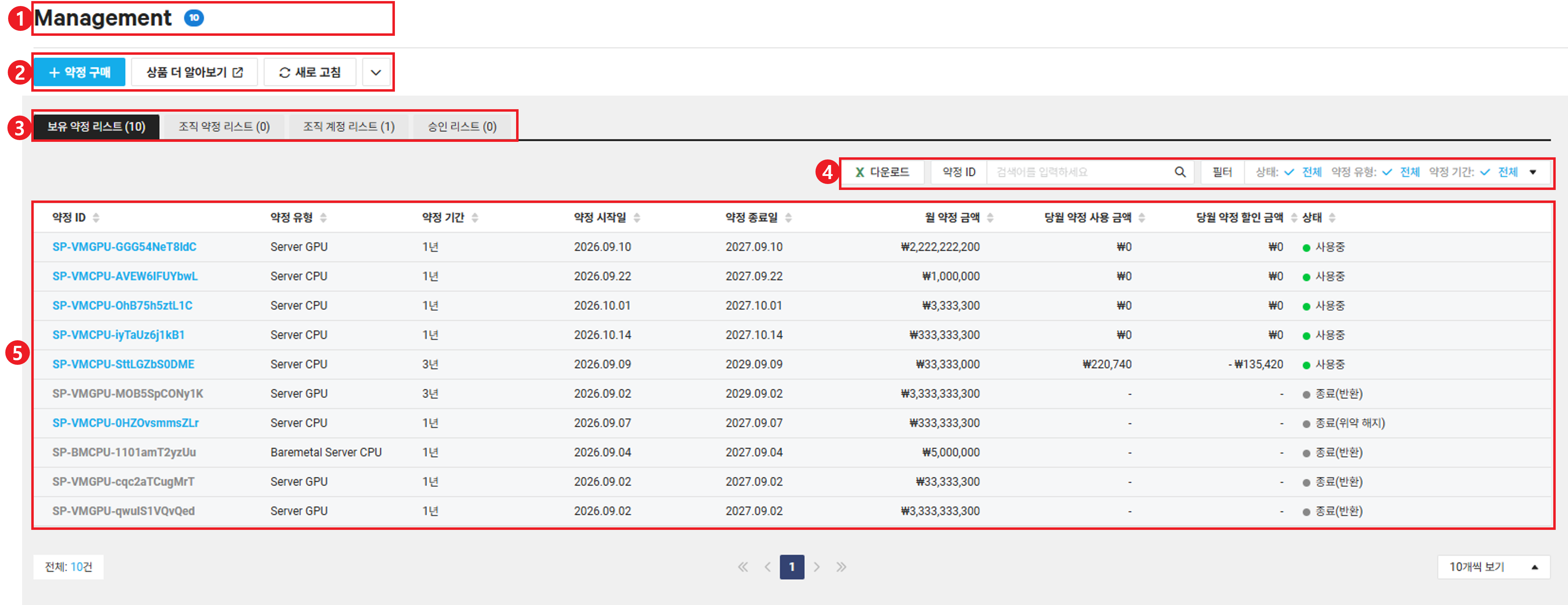
| 영역 | 설명 |
|---|---|
| ①메뉴명 | 현재 확인 중인 메뉴명과 보유 약정 수 표시 |
| ②기본 기능 |
|
| ③탭 메뉴 | 계정 유형에 따라 표시되는 탭 메뉴가 다름
|
| ④검색과 필터 | 검색어와 필터 조건으로 목록 조회
|
| ⑤목록 | 선택한 탭 메뉴의 목록 표시. 표 머리글을 클릭하여 정렬 가능 |
보유 약정 리스트
보유 약정 리스트 탭 메뉴에는 로그인한 계정이 소유한 약정이 표시됩니다. 표시 항목은 다음과 같습니다.
| 항목 | 설명 |
|---|---|
| 약정 ID | 약정의 고유 ID
|
| 약정 유형 | Server CPU / Server GPU / Baremetal Server CPU / Baremetal Server GPU |
| 약정 기간 | 선택한 약정 기간으로 1년 또는 3년 |
| 약정 시작일 | 약정이 시작된 날짜 |
| 약정 종료일 | 약정 종료 예정일로 종료까지 7일 이내로 남은 약정은 종료 예정으로 표시 |
| 월 약정 금액 | 구매할 때 확정된 월 약정 금액 |
| 당월 약정 사용 금액 | 이번 달 사용분 중 약정에서 차감된 금액(약정 할인 적용 후 금액) |
| 당월 약정 할인 금액 | 이번 달 약정 할인으로 줄어든 금액. 마이너스 금액으로 표시 |
| 상태 | 약정 상태 사용중 / 예약 / 종료 / 종료(반환) / 종료(위약 해지) / 종료(취소) 중 하나로 표시(약정 상태 참고) |
당월 약정 사용 금액과 당월 약정 할인 금액은 약정 상태에 따라 다음과 같이 표시됩니다.
| 상태 | 표시 |
|---|---|
| 사용중 | 금액 표시. 이번 달 사용분이 없으면 0원 |
| 예약, 종료(취소) | 약정이 적용되지 않아 - 표시 |
| 종료, 종료(위약 해지) | 종료 후에도 금액 유지 |
| 종료(반환) | 반환한 날에는 금액이 그대로 표시되고, 다음 날 정산이 반영되면 -로 바뀜 |
- 목록은 사용중, 예약, 종료된 약정 순서로 표시됩니다. 사용중 약정은 종료일이 가까운 순서, 예약 약정은 시작일이 가까운 순서, 종료된 약정은 최근에 종료된 순서로 정렬됩니다.
- 종료된 약정은 약정 종료일로부터 5년까지 목록에 표시됩니다. 종료(취소) 약정은 취소일로부터 5년까지 표시됩니다.
- 종료(반환), 종료(취소) 약정은 약정 종료일이 원래 날짜로 유지되므로, 종료된 약정 중 위쪽에 표시될 수 있습니다.
조직 약정 리스트
조직 약정 리스트 탭 메뉴는 Organization의 마스터 계정에만 표시됩니다. Organization에 현재 소속된 멤버 계정이 소유한 약정을 조회할 수 있으며, 마스터 계정이 소유한 약정은 표시되지 않습니다.
- 표시 항목은 보유 약정 리스트와 같으며, 약정을 소유한 계정을 표시하는 계정 항목이 추가됩니다.
- 조회 전용 목록이므로 [갱신], [반환], [예약 취소] 버튼이 표시되지 않습니다. 약정의 갱신, 반환, 예약 취소, 해지는 약정을 소유한 멤버 계정만 할 수 있습니다.
- 검색 대상으로 약정 ID와 계정을 선택할 수 있습니다.
- 멤버 계정이 Organization에서 탈퇴하면 해당 계정의 약정은 목록에서 바로 제외됩니다.
조직 계정 리스트
조직 계정 리스트 탭 메뉴는 Organization의 마스터 계정에만 표시됩니다. 마스터 계정과 현재 소속된 멤버 계정의 목록이 표시되며, 계정 단위로 약정 공유를 허용하거나 중지할 수 있습니다(약정 공유 설정 참고).
| 항목 | 설명 |
|---|---|
| 계정 | Organization에 소속된 계정. 마스터 계정이 항상 맨 위에 표시됨 |
| 역할 | 마스터 계정 또는 멤버 계정 |
| 보유 약정 | 계정이 보유한 약정 수. 종료된 약정 포함 |
| 공유 상태 | 공유 중 또는 미공유 |
| 관리 | [공유 허용] 또는 [공유 중지] 버튼 |
- 공유 상태 필터로 전체, 공유 중, 미공유 중 선택해 조회할 수 있습니다.
- 멤버 계정은 보유 약정 수가 많은 순서, 보유 약정 수가 같으면 Organization에 먼저 가입한 순서로 표시됩니다.
승인 리스트
승인 리스트 탭 메뉴는 Organization의 마스터 계정과 멤버 계정에 표시됩니다. 멤버 계정이 약정 구매나 갱신을 신청한 내역과 처리 결과를 확인할 수 있습니다.
- 마스터 계정: 멤버 계정이 신청한 모든 건이 표시되며, 승인하거나 반려할 수 있습니다.
- 멤버 계정: 본인이 신청한 건만 표시되며, 승인 대기 상태인 신청을 취소할 수 있습니다.
| 항목 | 설명 |
|---|---|
| 약정 ID | 신청한 약정의 ID. 승인 후 약정이 사용중 상태가 되면 클릭하여 약정 상세 화면으로 이동 가능 |
| 약정 유형, 약정 기간 | 신청한 약정 유형과 약정 기간 |
| 약정 시작일, 약정 종료일 | 신청한 약정의 시작일과 종료일. 약정 시작일을 마스터 승인 즉시로 신청한 건은 승인 전까지 - 표시 |
| 월 약정 금액 | 신청한 월 약정 금액 |
| 신청 계정 | 신청한 멤버 계정. 마스터 계정에만 표시 |
| 신청일시 | 신청한 일시(YYYY.MM.DD HH:mm:ss) |
| 처리 / 만료 일시 | 승인 대기 상태는 승인 기한(만료 예정 일시, YYYY.MM.DD 00:00), 처리된 건은 처리한 일시 |
| 상태 | 승인 대기 / 승인 완료 / 반려 / 만료 / 신청 취소 |
| 비고 | 반려 사유. 상태에 따라 [승인], [반려], [신청 취소] 버튼 표시 |
승인 요청을 처리하는 방법은 승인 요청 관리를 참고해 주십시오.
약정 상세 조회
보유한 약정의 상세 정보와 약정 단가 스냅샷, 월별 차감 내역을 조회할 수 있습니다. 약정 상세 화면은 [기본 정보] 탭 메뉴와 [차감 내역] 탭 메뉴로 구성되어 있습니다.
약정 상세 화면으로 이동하는 방법은 다음과 같습니다.
- 네이버 클라우드 플랫폼 콘솔에서 Menu > All Services > Management & Governance > Savings Plans 메뉴를 차례대로 클릭해 주십시오.
- Management 메뉴를 클릭해 주십시오.
- [보유 약정 리스트] 탭 메뉴에서 조회할 약정의 약정 ID를 클릭해 주십시오.
- 마스터 계정은 [조직 약정 리스트] 탭 메뉴에서 멤버 계정의 약정 ID를 클릭해 조회할 수 있습니다. 이 경우 조회 전용 화면이 표시됩니다.
약정 상세 화면은 다음과 같이 구성되어 있습니다.
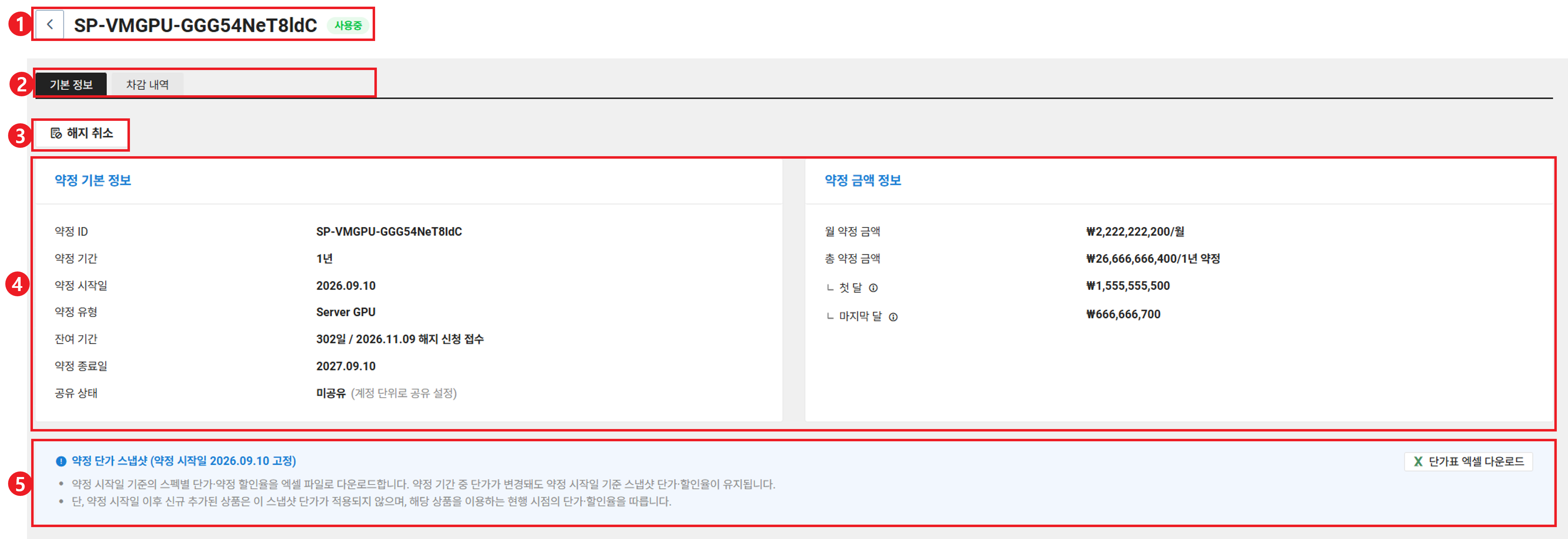
| 영역 | 설명 |
|---|---|
| 약정 ID와 상태 | 조회 중인 약정의 약정 ID와 약정 상태 표시 |
| 탭 메뉴 | [기본 정보], [차감 내역] 탭 메뉴 표시(차감 내역 참고) |
| 작업 버튼 | 약정 상태에 따라 표시되는 버튼 |
| 약정 기본 정보 | 약정의 기본 정보 표시
|
| 약정 금액 정보 | 약정 금액 표시
|
| 약정 단가 스냅샷 | 약정 시작일 기준으로 고정된 스펙별 단가와 약정 할인율 안내
|
- 잔여 기간은 마지막 이용일 당일을 1일로 셉니다. 예를 들어 약정 종료일이 2027년 1월 10일이면 2027년 1월 9일의 잔여 기간은 1일이며, 2027년 1월 10일 0시부터는 종료로 표시됩니다.
- [갱신], [반환] 버튼은 조건을 충족한 사용중 약정에만 표시됩니다. 마스터 계정이 [조직 약정 리스트] 탭 메뉴에서 이동한 조회 전용 화면과 해지 신청이 접수된 약정에는 표시되지 않습니다.
- 종료(위약 해지) 상태의 약정에는 위약금 안내가 함께 표시되며, 확정된 위약금을 확인할 수 있습니다.
단가 스냅샷 다운로드
약정 시작일 기준으로 고정된 스펙별 단가와 약정 할인율을 엑셀 파일로 내려받을 수 있습니다. 단가 스냅샷에 대한 자세한 설명은 단가 스냅샷을 참고해 주십시오.
단가 스냅샷을 다운로드하는 방법은 다음과 같습니다.
- 약정 상세 화면의 [기본 정보] 탭 메뉴를 클릭해 주십시오.
- 약정 상세 화면으로 이동하는 방법은 약정 상세 조회를 참고해 주십시오.
- 약정 단가 스냅샷 영역의 [단가표 엑셀 다운로드] 버튼을 클릭해 주십시오.
RateTable_{약정 ID}.xlsx파일이 다운로드됩니다.
다운로드한 파일의 항목은 다음과 같습니다.
| 항목 | 설명 |
|---|---|
| 구분 | 서버 타입 |
| 서버 스펙 | Server CPU, Server GPU는 스펙 코드, Baremetal Server CPU, Baremetal Server GPU는 상품명 전체 |
| 리전 | 한국 / 싱가포르 / 일본 |
| 월 단가 (원/월) | 월 요금제 단가이며 월 단가가 없는 스펙은 표시하지 않음 |
| 시간 단가 (원/시간) | 시간 요금제 단가 |
| 약정 할인율 | 약정 기간에 해당하는 약정 할인율 |
- 파일에는 해당 약정 유형의 시뮬레이터에 표시되는 상품이 모두 포함됩니다. 리전이 여러 개인 상품은 리전별 행으로 표시됩니다.
- 마스터 계정은 [조직 약정 리스트] 탭 메뉴에서 이동한 조회 전용 화면에서도 단가 스냅샷을 다운로드할 수 있습니다.
차감 내역
차감 내역 탭 메뉴에서는 이용 월별로 사용분이 약정에서 차감된 내역을 조회할 수 있습니다. 차감 순서는 차감 순서를 참고해 주십시오.
[차감 내역] 탭 메뉴는 다음과 같이 구성되어 있습니다.
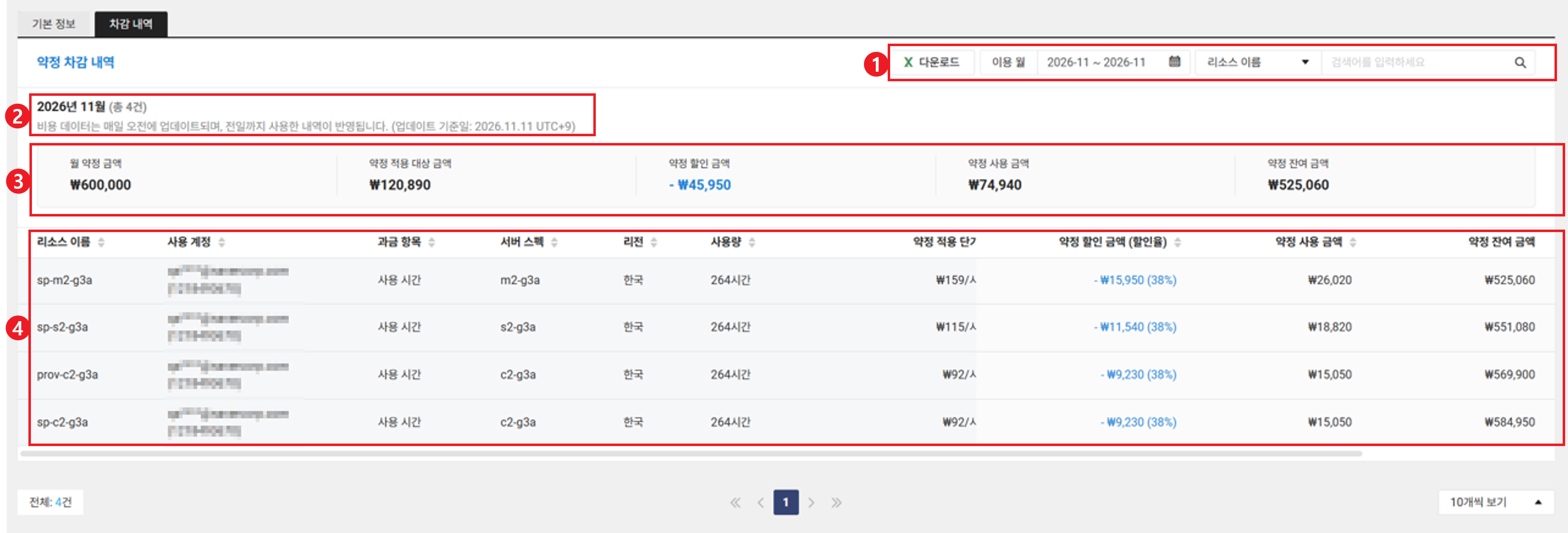
| 영역 | 설명 |
|---|---|
| ①조회 조건 | 조회할 이용 월과 검색 조건 지정
|
| ②조회 정보 | 조회한 이용 월과 총 건수 표시
|
| ③요약 | 조회한 이용 월 전체의 금액 표시
|
| ④목록 | 차감 행 목록 표시. 표 머리글을 클릭하여 정렬 가능(약정 잔여 금액 제외)
|
차감 내역을 조회하는 방법은 다음과 같습니다.
- 약정 상세 화면의 [차감 내역] 탭 메뉴를 클릭해 주십시오.
- 약정 상세 화면으로 이동하는 방법은 약정 상세 조회를 참고해 주십시오.
- 가장 최근 이용 월의 차감 내역이 표시됩니다.
- 차감 내역을 조회할 조건을 설정해 주십시오.
- 이용 월에서 조회할 시작 월과 종료 월을 선택할 수 있습니다.
- 한 번에 최대 13개월까지 조회할 수 있습니다.
- 현재 월 기준 직전 5년(60개월)까지 조회할 수 있습니다.
- 검색 대상을 리소스 이름, 사용 계정, 서버 스펙 중에서 선택하고 검색어를 입력한 후
 아이콘을 클릭하여 검색할 수 있습니다. 기본 검색 대상은 리소스 이름입니다.
- 이용 월에서 조회할 시작 월과 종료 월을 선택할 수 있습니다.
- 차감 내역을 엑셀 파일로 저장하려면 [다운로드] 버튼을 클릭해 주십시오.
- 차감 내역은 매일 오전에 전일 사용분까지 반영됩니다.
- 두 달 이상 조회하면 차감 행이 이용 월별로 묶여 최근 월부터 표시됩니다. 월을 클릭하면 해당 월의 차감 행을 펼치거나 접을 수 있습니다.
- 차감 행은 최근에 차감된 행이 위에 표시되므로, 아래쪽으로 갈수록 약정 잔여 금액이 커집니다.
- 조회한 이용 월에 이용 내역이 없으면 요약 금액이
-로 표시됩니다. - 월 약정 금액이 모두 소진되는 행은 이 약정에서 차감된 금액까지만 표시되고, 남은 금액은 다음 약정의 차감 내역에 같은 리소스 행으로 표시됩니다.
- 마스터 계정이 멤버 계정의 차감 내역을 조회하는 경우 해당 멤버 계정이 현재 Organization에 가입한 달부터 조회할 수 있습니다.
약정 적용 대상 금액에 마우스를 올리면 금액이 계산된 과정이 표시됩니다. 표시되는 항목은 행에 따라 다음과 같습니다.
| 행 | 표시 항목 |
|---|---|
| 과금 항목 할인이 적용된 행 | 단가 × 사용량, 과금 항목 할인, 약정 적용 대상 금액 |
| 약정 적용 단가가 현재 단가와 다른 행 | 단가 × 사용량, 약정 적용 단가 적용, 약정 적용 대상 금액 |
| 둘 다 해당하는 행 | 단가 × 사용량, 과금 항목 할인, 할인 후 사용 금액, 약정 적용 단가 적용, 약정 적용 대상 금액 |
| 둘 다 해당하지 않는 행 | 표시 안 함 |
<예시> 현재 단가 15,000원, 약정 적용 단가 14,000원인 서버를 400시간 사용하고 과금 항목 할인 600,000원을 받은 경우
| 툴팁 항목 | 금액 |
|---|---|
| 단가 15,000원 × 400시간 | 6,000,000원 |
| 과금 항목 할인 | −600,000원 |
| 할인 후 사용 금액 | 5,400,000원 |
| 약정 적용 단가 (14,000원) 적용 | −360,000원 |
| 약정 적용 대상 금액 | 5,040,000원 |
- 약정 적용 단가에 따른 차액은 할인 후 사용 금액을 기준으로 계산합니다.
차감 내역의 약정 적용 대상 금액은 단가 스냅샷 기준으로 계산되고, Cost Explorer의 Cost Analysis는 현재 단가 기준으로 계산됩니다. 따라서 같은 사용분이라도 두 화면의 금액이 다를 수 있습니다.
약정 갱신
사용 중인 약정을 같은 약정 유형으로 이어서 갱신할 수 있습니다. 갱신하면 새 약정이 예약 상태로 생성되며, 약정 시작일에 사용중 상태로 바뀝니다.
- 약정 종료일까지 1개월 이내로 남은 사용중 약정만 갱신할 수 있으며, 약정 종료일 전날까지 신청할 수 있습니다. 1개월은 오늘의 다음 달 같은 날짜까지이며, 다음 달에 같은 날짜가 없으면 그 달 말일까지입니다.
- 해지를 신청한 약정은 갱신할 수 없습니다. 해지 신청을 취소하면 다시 갱신할 수 있습니다.
- 이미 종료된 약정은 갱신할 수 없습니다. Purchase 메뉴에서 새로 구매해 주십시오(약정 구매 참고).
- 하나의 약정은 한 번만 갱신할 수 있습니다. 갱신으로 생성된 예약 약정을 취소하면 다시 갱신할 수 있습니다. 멤버 계정은 갱신 신청이 반려되거나 신청을 취소하면 다시 갱신을 신청할 수 있습니다.
약정을 갱신하는 방법은 다음과 같습니다.
- 네이버 클라우드 플랫폼 콘솔에서 Menu > All Services > Management & Governance > Savings Plans 메뉴를 차례대로 클릭해 주십시오.
- Management 메뉴를 클릭해 주십시오.
- [보유 약정 리스트] 탭 메뉴에서 갱신할 약정의 [갱신] 버튼을 클릭해 주십시오.
- 약정 상세 화면의 [갱신] 버튼을 클릭해도 됩니다.
- 약정 갱신 팝업 창에서 갱신할 약정 정보를 확인하고 입력해 주십시오.
- 약정 유형: 현재 약정과 같은 약정 유형으로 고정
- 약정 기간: 1년 또는 3년 중 선택
- 월 약정 금액: 약정 할인이 적용된 후의 금액을 입력
- 현재 약정의 월 약정 금액이 기본으로 입력됩니다.
- 약정 유형별 최소 약정 금액 이상으로 입력해야 합니다.
- 100원 미만은 절사됩니다.
- 약정 시작일: 약정을 시작할 날짜 선택
- 현재 약정의 종료일이 기본으로 지정되며, 기본값부터 1개월 이내의 날짜로 변경할 수 있습니다.
- 약정 종료일은 약정 시작일과 약정 기간에 따라 자동으로 계산됩니다.
- 갱신 시 확인사항을 확인한 후 [약정 갱신] 버튼(멤버 계정은 [갱신 승인 요청] 버튼)을 클릭해 주십시오.
- 일반 계정과 마스터 계정은 [보유 약정 리스트] 탭 메뉴에 새 약정이 예약 상태로 생성됩니다.
- 멤버 계정은 [승인 리스트] 탭 메뉴에 신청이 승인 대기 상태로 추가됩니다. 마스터 계정이 승인하면 새 약정이 예약 상태로 생성됩니다.
- 약정 시작일을 기본값(현재 약정의 종료일)보다 늦은 날짜로 지정하면 현재 약정이 끝난 달의 다음 달부터 새 약정이 시작되기 전까지의 사용분은 약정 할인 없이 정가로 청구됩니다.
- 갱신한 약정에는 갱신 신청일이 아니라 새 약정의 약정 시작일 기준 단가와 약정 할인율이 적용됩니다.
- 약정 시작일이 월 1일이 아니면 첫 달과 마지막 달 약정 금액이 일할 계산됩니다. 팝업 창에서 일할 금액을 확인해 주십시오.
예약 취소
약정 시작일 전인 예약 상태의 약정을 취소할 수 있습니다. 구매할 때 약정 시작일을 미래 날짜로 지정한 약정과 갱신으로 생성된 약정을 모두 취소할 수 있으며, 취소한 약정은 종료(취소) 상태가 됩니다.
예약을 취소하는 방법은 다음과 같습니다.
- 네이버 클라우드 플랫폼 콘솔에서 Menu > All Services > Management & Governance > Savings Plans 메뉴를 차례대로 클릭해 주십시오.
- Management 메뉴를 클릭해 주십시오.
- [보유 약정 리스트] 탭 메뉴에서 취소할 약정의 [예약 취소] 버튼을 클릭해 주십시오.
- 확인 창의 내용을 확인한 후 [확인] 버튼을 클릭해 주십시오.
- 약정 상태가 바로 **종료(취소)**로 바뀝니다.
예약 취소는 되돌릴 수 없습니다. 다시 이용하려면 약정을 새로 구매하거나 갱신해 주십시오.
약정 반환
약정 시작일 다음 날부터 7일 이내인 사용중 약정은 위약금 없이 반환할 수 있습니다. 단, 약정 시작일이 속한 달이 지나면 7일이 지나지 않았더라도 반환할 수 없습니다. 반환 기간이 지난 약정은 약정 해지로만 종료할 수 있으며, 위약금이 발생합니다.
- 약정 시작일 전인 예약 상태의 약정은 반환할 수 없습니다. 예약 취소를 이용해 주십시오.
- 반환하면 해당 월에 적용된 약정 할인이 모두 취소되고, 실제 사용분은 정가로 청구됩니다. 반환에 따른 환불 금액은 없습니다.
- 반환한 날에는 당월 약정 사용 금액과 당월 약정 할인 금액이 그대로 표시되며, 다음 날 정산이 반영되면
-로 바뀝니다. - 반환한 약정의 약정 시작일, 약정 종료일, 월 약정 금액은 그대로 유지됩니다.
약정을 반환하는 방법은 다음과 같습니다.
- 네이버 클라우드 플랫폼 콘솔에서 Menu > All Services > Management & Governance > Savings Plans 메뉴를 차례대로 클릭해 주십시오.
- Management 메뉴를 클릭해 주십시오.
- [보유 약정 리스트] 탭 메뉴에서 반환할 약정의 [반환] 버튼을 클릭해 주십시오.
- 약정 상세 화면의 [반환] 버튼을 클릭해도 됩니다. 상세 화면에서 반환하면 처리 후 목록으로 돌아갑니다.
- 약정 반환 팝업 창의 유의사항을 확인한 후 [반환 신청] 버튼을 클릭해 주십시오.
- 확인 창의 내용을 확인한 후 [확인] 버튼을 클릭해 주십시오.
- 약정 상태가 바로 **종료(반환)**로 바뀝니다.
약정 해지
반환 기간이 지난 사용중 약정은 약정 기간 중에 해지할 수 있으며, 해지하면 위약금이 발생합니다. 해지를 신청하기 전에 약정 상세 화면의 [기본 정보] 탭 메뉴에서 잔여 기간 옆 아이콘을 클릭해 예상 위약금을 조회할 수 있습니다. 예상 위약금 안내 팝업 창에서 유의사항을 확인한 후 [해지 신청] 버튼을 클릭하면 해지가 접수됩니다.
해지를 신청하면 신청한 달의 말일까지 약정을 이용한 뒤 다음 달 1일 0시에 약정이 종료(위약 해지) 상태로 바뀌고 위약금이 확정됩니다. 해지와 위약금에 대한 자세한 설명은 약정 갱신, 반환, 해지를 참고해 주십시오.
- 해지 신청은 약정을 소유한 계정만 할 수 있습니다.
- 다음 약정은 해지를 신청할 수 없습니다.
- 약정 종료일 전날이 속한 달의 약정. 예를 들어 약정 종료일이 2027년 1월 15일이면 2027년 1월에는 해지를 신청할 수 없습니다.
- 갱신으로 생성된 예약 약정이 있거나 갱신 신청이 승인 대기 상태인 약정
- 해지를 신청해도 해지가 확정되기 전까지 약정 상태는 사용중으로 유지됩니다. 이 기간에는 [갱신], [반환] 버튼이 표시되지 않습니다.
- 해지 신청은 신청한 달의 말일 23시 59분 59초까지 약정 상세 화면의 [해지 취소] 버튼으로 취소할 수 있습니다. 해지가 확정된 약정은 되돌릴 수 없습니다.
- 확정된 위약금은 약정 상세 화면의 위약금 안내에서 확인할 수 있으며, 다음 달 청구서에 청구됩니다.
약정 공유 설정
Organization의 마스터 계정은 계정 단위로 약정 공유를 허용하거나 중지할 수 있습니다. 공유를 허용한 계정의 약정은 소유 계정의 사용분을 먼저 차감한 뒤, 남은 금액을 Organization 안의 다른 계정 사용분에 적용합니다. 공유된 약정의 차감 순서는 Organization 공유 시 차감 순서를 참고해 주십시오.
- 약정 공유는 마스터 계정만 설정할 수 있습니다. 멤버 계정은 약정 상세 화면에서 공유 상태만 확인할 수 있습니다.
- Organization에 가입하거나 다시 가입한 계정은 미공유 상태로 시작합니다. 탈퇴 전 공유 상태는 유지되지 않습니다.
- 공유를 허용하거나 중지하면 설정한 달 전체에 적용됩니다. Organization 소속과 공유 상태는 매월 말일 기준으로 확정됩니다.
- 다음 계정은 공유를 허용할 수 없습니다. 공유 중지는 언제든지 할 수 있습니다.
- 마스터 계정과 사업자등록번호가 다른 계정
- 개인 회원 계정
- 사업자등록번호가 없는 계정
약정 공유를 설정하는 방법은 다음과 같습니다.
- 네이버 클라우드 플랫폼 콘솔에서 Menu > All Services > Management & Governance > Savings Plans 메뉴를 차례대로 클릭해 주십시오.
- Management 메뉴를 클릭해 주십시오.
- [조직 계정 리스트] 탭 메뉴를 클릭해 주십시오.
- 공유를 설정할 계정 행의 [공유 허용] 또는 [공유 중지] 버튼을 클릭해 주십시오.
- 여러 계정을 한 번에 설정하려면 계정을 선택한 후 목록 위의 [공유 허용] 또는 [공유 중지] 버튼을 클릭해 주십시오.
- 약정 공유 상태 변경 팝업 창의 내용을 확인한 후 [확인] 버튼을 클릭해 주십시오.
- 선택한 계정의 공유 상태가 바로 바뀝니다.
- 공유를 허용할 수 없는 계정이 포함되어 있으면 약정 공유 허용 불가 팝업 창이 먼저 표시됩니다. [확인] 버튼을 클릭하면 해당 계정을 제외한 나머지 계정으로 계속 진행합니다. 선택한 계정이 모두 공유를 허용할 수 없는 계정이면 진행되지 않습니다.
승인 요청 관리
Organization의 멤버 계정이 약정 구매나 갱신을 신청하면 마스터 계정의 [승인 리스트] 탭 메뉴에 승인 대기 상태로 추가됩니다. 마스터 계정은 신청을 승인하거나 반려할 수 있으며, 멤버 계정은 승인 전에 본인의 신청을 취소할 수 있습니다.
승인 기한은 다음과 같습니다. 기한까지 승인하지 않으면 신청은 만료 상태가 됩니다.
| 약정 시작일 지정 방식 | 승인 기한 |
|---|---|
| 마스터 승인 즉시 | 신청 후 7일이 지난 다음 날 0시 |
| 시작일 설정 | 약정 시작일 0시(약정 시작일 전날 23시 59분 59초까지 승인) |
| 시작일 설정(약정 시작일이 신청 당일) | 신청일 다음 날 0시(신청 당일 23시 59분 59초까지 승인) |
- 승인한 약정의 단가와 약정 할인율은 마스터 승인 즉시 신청이면 승인 시점, 시작일 설정 신청이면 약정 시작일 기준으로 확정됩니다.
- 멤버 계정이 Organization에서 탈퇴하면 해당 계정의 승인 대기 신청은 신청 취소로 처리되고, 승인 리스트에서 해당 계정의 모든 내역이 제외됩니다.
신청 승인 및 반려(마스터 계정)
멤버 계정의 신청을 승인하거나 반려하는 방법은 다음과 같습니다.
- 네이버 클라우드 플랫폼 콘솔에서 Menu > All Services > Management & Governance > Savings Plans 메뉴를 차례대로 클릭해 주십시오.
- Management 메뉴를 클릭해 주십시오.
- [승인 리스트] 탭 메뉴를 클릭해 주십시오.
- 승인 대기 상태인 신청의 [승인] 또는 [반려] 버튼을 클릭해 주십시오.
- 여러 건을 한 번에 처리하려면 신청을 선택한 후 목록 위의 [승인] 또는 [반려] 버튼을 클릭해 주십시오.
- 팝업 창에서 처리할 신청을 확인해 주십시오.
- 승인: 내용을 확인한 후 [승인] 버튼을 클릭해 주십시오. 신청이 승인 완료 상태로 바뀌고 약정이 생성됩니다. 약정 시작일이 승인일이면 사용중, 미래 날짜이면 예약 상태로 생성됩니다.
- 반려: 반려 사유를 입력한 후 [반려] 버튼을 클릭해 주십시오. 반려 사유는 필수이며 최대 50자까지 입력할 수 있습니다. 신청이 반려 상태로 바뀌고, 반려 사유가 신청한 멤버 계정에 전달되며 비고 열에 표시됩니다.
- 특별 할인을 적용받고 있는 멤버 계정의 신청은 승인할 수 없습니다. 해당 신청이 포함되어 있으면 약정 승인 불가 팝업 창이 표시되며, [확인] 버튼을 클릭하면 해당 신청을 제외한 나머지 신청만 승인됩니다. 제외된 신청은 승인 대기 상태로 남습니다.
- 반려는 특별 할인 적용 여부와 관계없이 할 수 있습니다.
- 여러 건을 한 번에 처리하다가 시스템 오류가 발생하면 선택한 모든 건이 처리되지 않습니다. 다시 시도해 주십시오.
신청 취소(멤버 계정)
멤버 계정은 마스터 계정이 승인하기 전에 본인의 신청을 취소할 수 있습니다. 신청을 취소하는 방법은 다음과 같습니다.
- 네이버 클라우드 플랫폼 콘솔에서 Menu > All Services > Management & Governance > Savings Plans 메뉴를 차례대로 클릭해 주십시오.
- Management 메뉴를 클릭해 주십시오.
- [승인 리스트] 탭 메뉴를 클릭해 주십시오.
- 승인 대기 상태인 신청의 [신청 취소] 버튼을 클릭해 주십시오.
- 확인 창의 내용을 확인한 후 [확인] 버튼을 클릭해 주십시오.
- 신청이 바로 신청 취소 상태로 바뀝니다. 취소한 신청은 되돌릴 수 없습니다.